










Bouw beschikbaarheid in lagen op: gebruikelijke werktijden, uitzonderingen op specifieke datums en blokken voor bezette tijd.
Voordat je begint
- Selecteer de professional van wie je het rooster bewerkt.
- Verzamel de gebruikelijke week en bekende sluitingen of extra openingsuren.
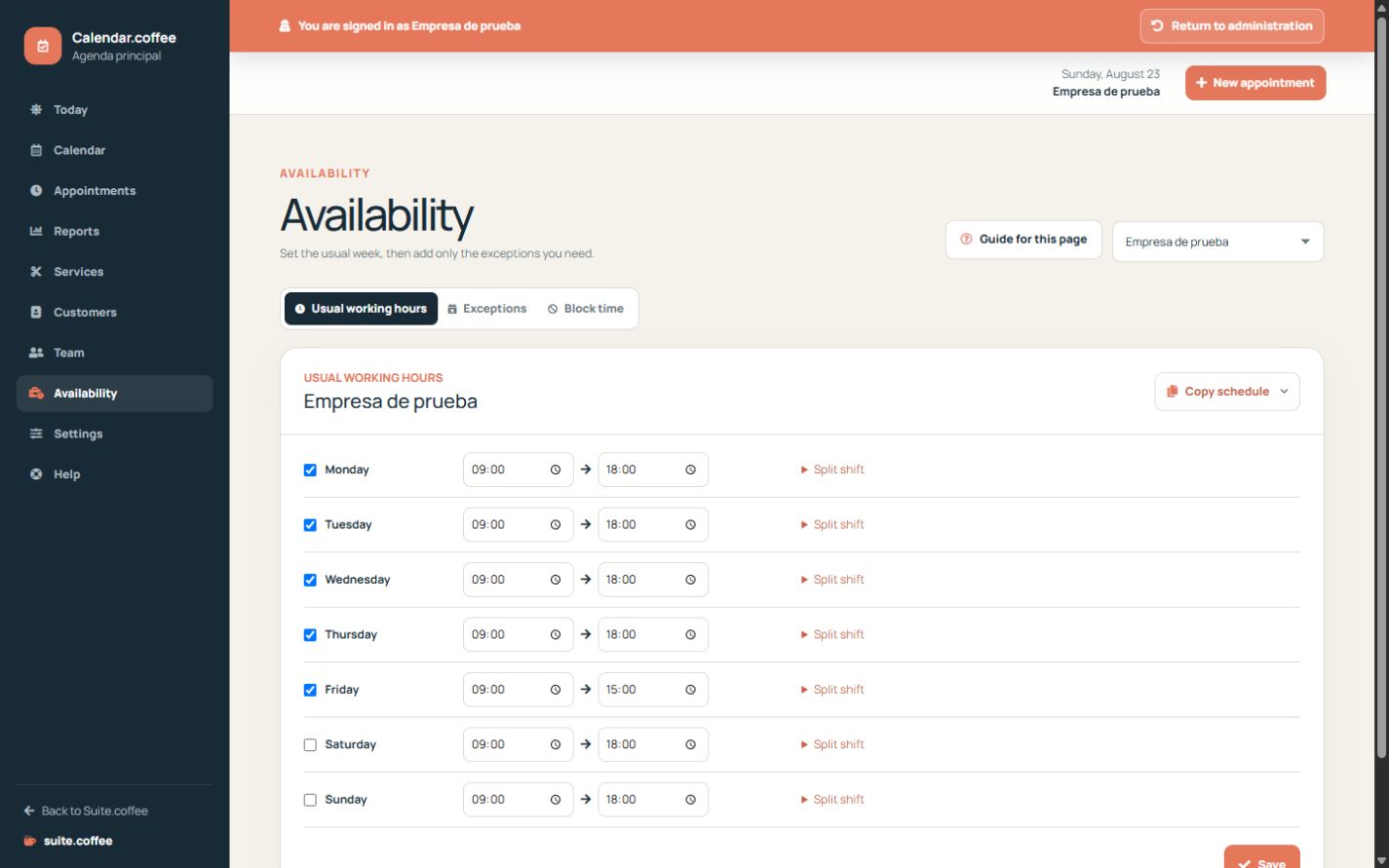
Begin met de gebruikelijke week
Voer de reguliere werkperiodes voor elke professional in. Gebruik gesplitste uren als de dag uit twee afzonderlijke werkperiodes bestaat.
Voeg uitzonderingen voor datums toe
Maak voor een specifieke datum een sluiting of extra beschikbaarheid aan in plaats van het volledige weekpatroon te wijzigen. De kalender past de uitzondering op die datum toe boven op het gebruikelijke rooster.
Blokkeer bezette tijd
Gebruik een blokkering voor vergaderingen, reistijd of intern werk waarvoor geen afspraken mogen worden ingepland. Maak geen fictieve klantafspraak aan om tijd te reserveren.
Stap voor stap
- Kies een professional in de paginakop.
- Stel bij Gebruikelijke werktijden elke werkdag in en gebruik indien nodig een gesplitste dienst.
- Kopieer maandag alleen als dezelfde periodes echt ook voor andere dagen gelden.
- Voeg bij Uitzonderingen een sluiting of extra opening voor een specifieke datum toe.
- Reserveer bij Tijd blokkeren vergaderingen, reistijd of intern werk.
- Ga terug naar de kalender en controleer of de betreffende tijdsloten niet meer worden aangeboden.
Laatste controle
- Elk interval begint vóór het eindigt.
- Eenmalige wijzigingen gebruiken uitzonderingen in plaats van het gebruikelijke weekrooster te overschrijven.
- Blokkeringen omvatten alleen de benodigde professional en periode.
Tip: Als je geen afspraak kunt maken, controleer dan eerst de beschikbaarheid, samen met de toewijzing van de dienst en bestaande boekingen.