










Twórz dostępność warstwowo: zwykłe godziny pracy, wyjątki dotyczące konkretnych dat oraz bloki zajętego czasu.
Zanim rozpoczniesz
- Wybierz specjalistę, którego grafik chcesz edytować.
- Przygotuj informacje o zwykłym tygodniu oraz znanych zamknięciach i dodatkowych godzinach otwarcia.
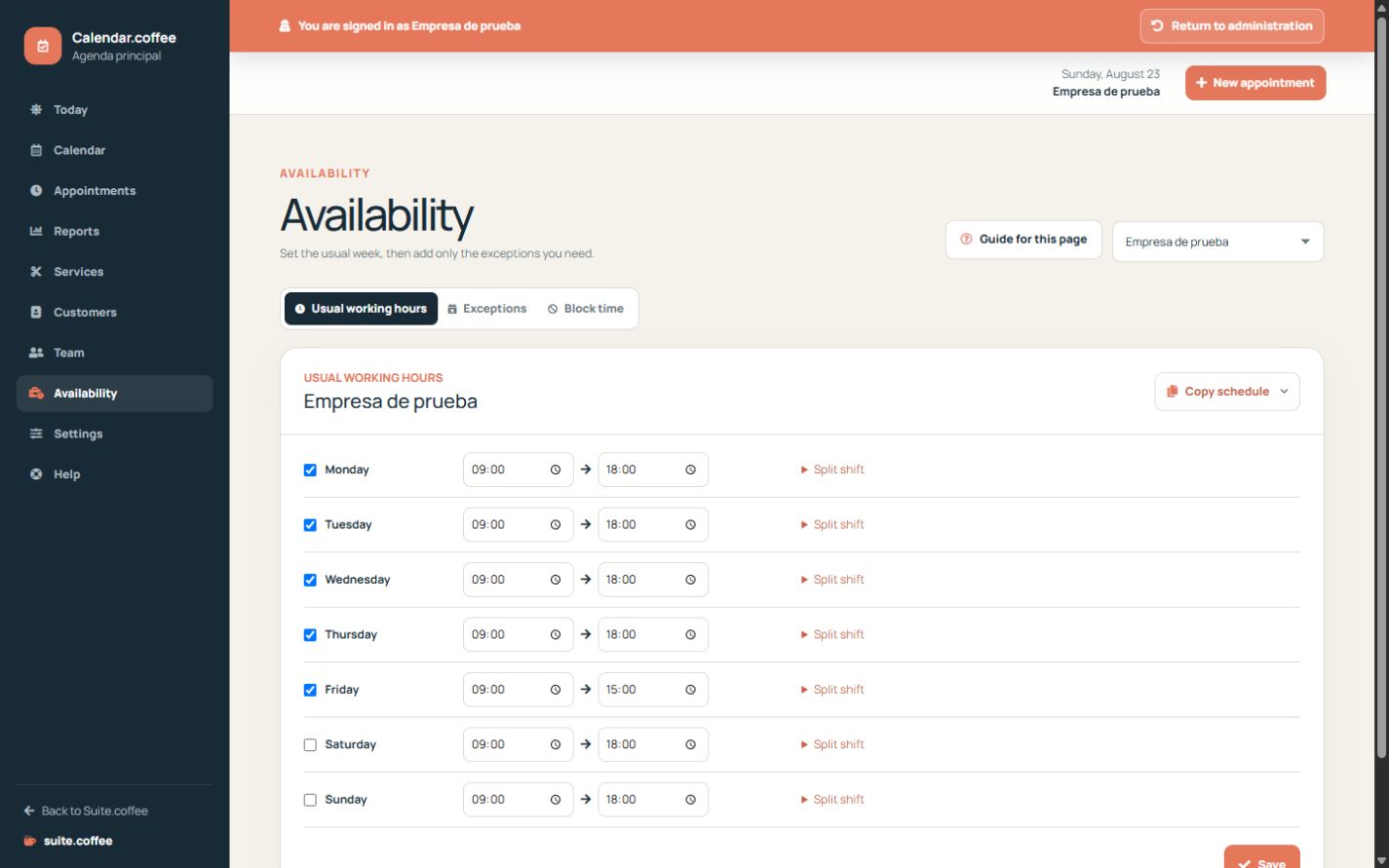
Zacznij od zwykłego tygodnia
Wprowadź regularne godziny pracy każdego specjalisty. Użyj podziału godzin, jeśli dzień obejmuje dwa oddzielne przedziały pracy.
Dodaj wyjątki dotyczące dat
Utwórz zamknięcie lub dodatkową dostępność dla konkretnej daty zamiast modyfikować cały tygodniowy wzorzec. Kalendarz stosuje wyjątek dotyczący daty zamiast zwykłego grafiku.
Zablokuj zajęty czas
Użyj blokady w przypadku spotkań, podróży lub pracy wewnętrznej, na które nie można przyjmować wizyt. Nie twórz fikcyjnej wizyty klienta, aby zarezerwować czas.
Krok po kroku
- Wybierz specjalistę w nagłówku strony.
- W sekcji Zwykłe godziny pracy ustaw każdy dzień roboczy i w razie potrzeby użyj podziału zmiany.
- Skopiuj poniedziałek tylko wtedy, gdy te same przedziały rzeczywiście dotyczą innych dni.
- W sekcji Wyjątki dodaj zamknięcie lub dodatkowe godziny otwarcia dla konkretnej daty.
- W sekcji Zablokuj czas zarezerwuj spotkania, podróże lub pracę wewnętrzną.
- Wróć do kalendarza i sprawdź, czy dane przedziały nie są już oferowane.
Kontrola końcowa
- Każdy przedział zaczyna się przed swoim końcem.
- Jednorazowe zmiany są wprowadzane jako wyjątki, a nie przez przepisywanie zwykłego tygodnia.
- Blokady obejmują tylko niezbędnego specjalistę i zakres czasu.
Wskazówka: Gdy nie można utworzyć wizyty, w pierwszej kolejności sprawdź dostępność, przypisanie usługi i istniejące rezerwacje.