










Crie a disponibilidade por camadas: horário de trabalho habitual, exceções com data e blocos de tempo ocupado.
Antes de começar
- Selecione o profissional cujo horário pretende editar.
- Reúna a semana habitual e os encerramentos ou aberturas especiais conhecidos.
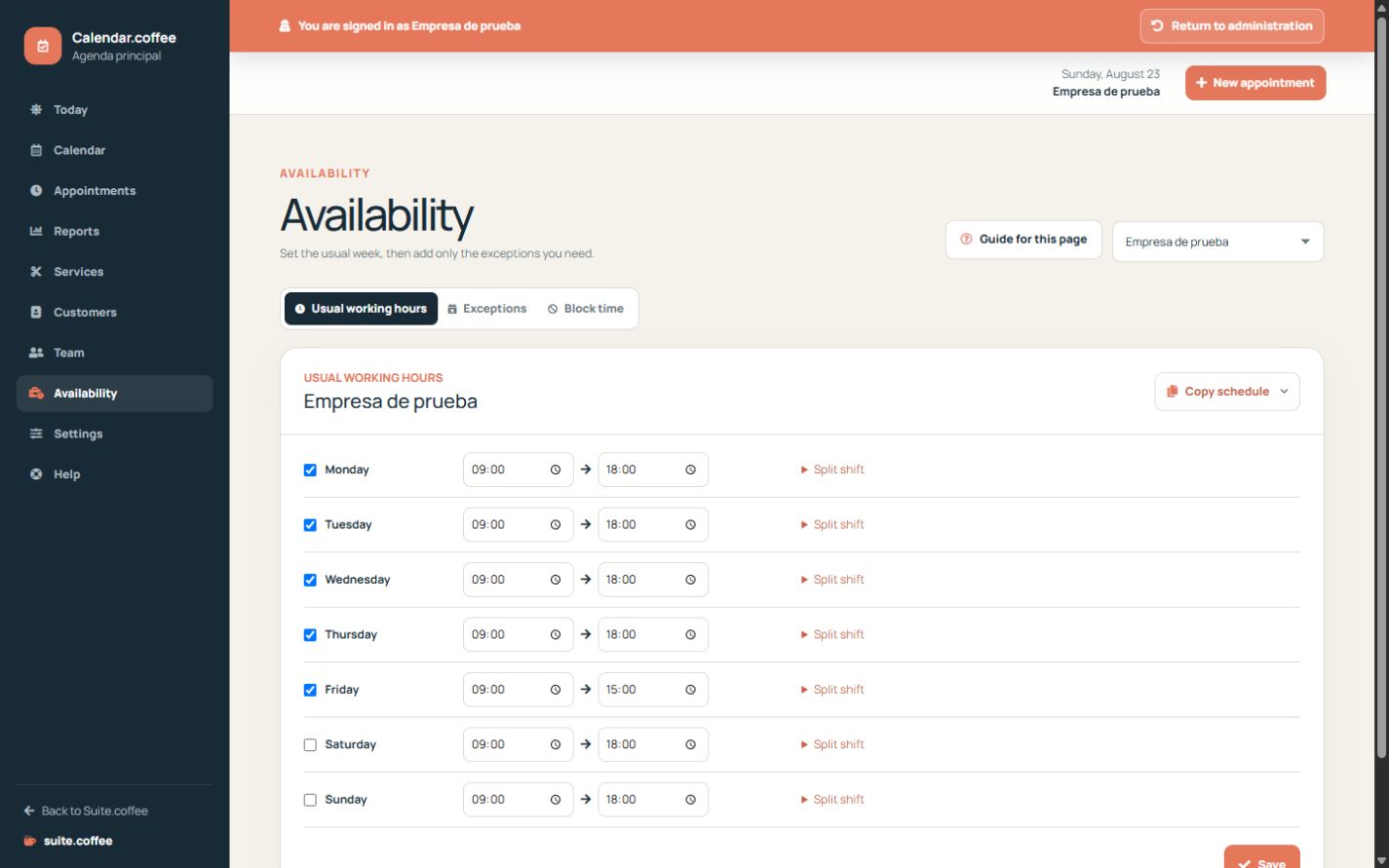
Comece pela semana habitual
Introduza os períodos de trabalho regulares de cada profissional. Utilize horários repartidos quando o dia inclui dois períodos de trabalho distintos.
Adicione exceções para datas específicas
Crie um encerramento ou uma disponibilidade adicional para uma data específica, em vez de alterar todo o padrão semanal. O Calendário aplica a exceção com data sobre o horário habitual.
Bloqueie períodos ocupados
Utilize um bloqueio para reuniões, deslocações ou trabalho interno que não deve aceitar marcações. Não crie uma marcação fictícia de cliente para reservar tempo.
Passo a passo
- Escolha um profissional no cabeçalho da página.
- Em Horário de trabalho habitual, defina cada dia de trabalho e utilize um turno repartido quando necessário.
- Copie apenas a segunda-feira quando os mesmos períodos se aplicarem realmente a outros dias.
- Em Exceções, adicione um encerramento ou uma abertura adicional para uma data específica.
- Em Bloquear período, reserve reuniões, deslocações ou trabalho interno.
- Regresse ao calendário e verifique se os horários afetados deixaram de ser disponibilizados.
Verificação final
- Cada intervalo começa antes de terminar.
- As alterações pontuais utilizam exceções, em vez de reescrever a semana habitual.
- Os bloqueios abrangem apenas o profissional e o período necessários.
Dica: Quando não é possível criar uma marcação, a disponibilidade é o primeiro ponto a rever, juntamente com a atribuição do serviço e as reservas existentes.