










Crie a disponibilidade em camadas: horário habitual de trabalho, exceções por data e blocos de horários ocupados.
Antes de começar
- Selecione o profissional cuja agenda você está editando.
- Tenha em mãos a semana habitual e os fechamentos ou horários especiais já conhecidos.
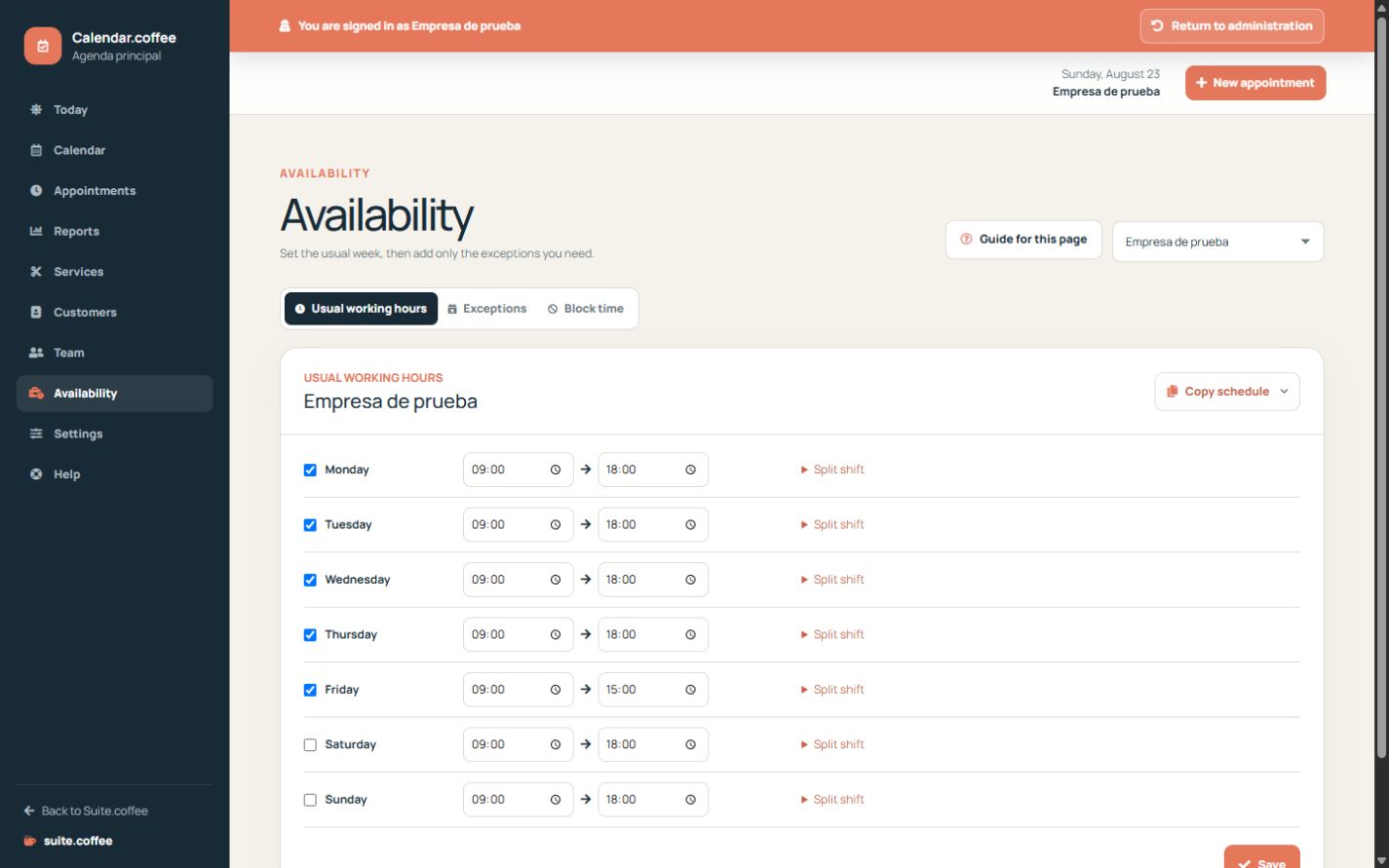
Comece pela semana habitual
Informe os períodos regulares de trabalho de cada profissional. Use horários divididos quando o dia tiver dois períodos de trabalho separados.
Adicione exceções por data
Crie um fechamento ou uma disponibilidade extra para uma data específica, em vez de modificar todo o padrão semanal. O Calendar aplica a exceção por data sobre a agenda habitual.
Bloqueie horários ocupados
Use um bloqueio para reuniões, deslocamentos ou trabalho interno que não deve receber agendamentos. Não crie um agendamento fictício de cliente para reservar o horário.
Passo a passo
- Escolha um profissional no cabeçalho da página.
- Em Horário habitual de trabalho, defina cada dia útil e use turno dividido quando necessário.
- Copie apenas a segunda-feira quando os mesmos períodos realmente se aplicarem a outros dias.
- Em Exceções, adicione um fechamento ou horário extra para uma data específica.
- Em Bloquear horário, reserve reuniões, deslocamentos ou trabalho interno.
- Volte ao calendário e confirme que os horários afetados não são mais oferecidos.
Verificação final
- Todo intervalo começa antes de terminar.
- Alterações pontuais usam exceções em vez de reescrever a semana habitual.
- Os bloqueios abrangem apenas o profissional e o período necessários.
Dica: Quando não é possível criar um agendamento, a disponibilidade é o primeiro ponto a verificar, junto com a atribuição do serviço e as reservas existentes.