










通常の勤務時間、日付ごとの例外、予定を入れない時間ブロックの3層で、対応可能時間を設定します。
始める前に
- スケジュールを編集する専門職を選択します。
- 通常の勤務週と、既知の休業日や臨時営業日を確認します。
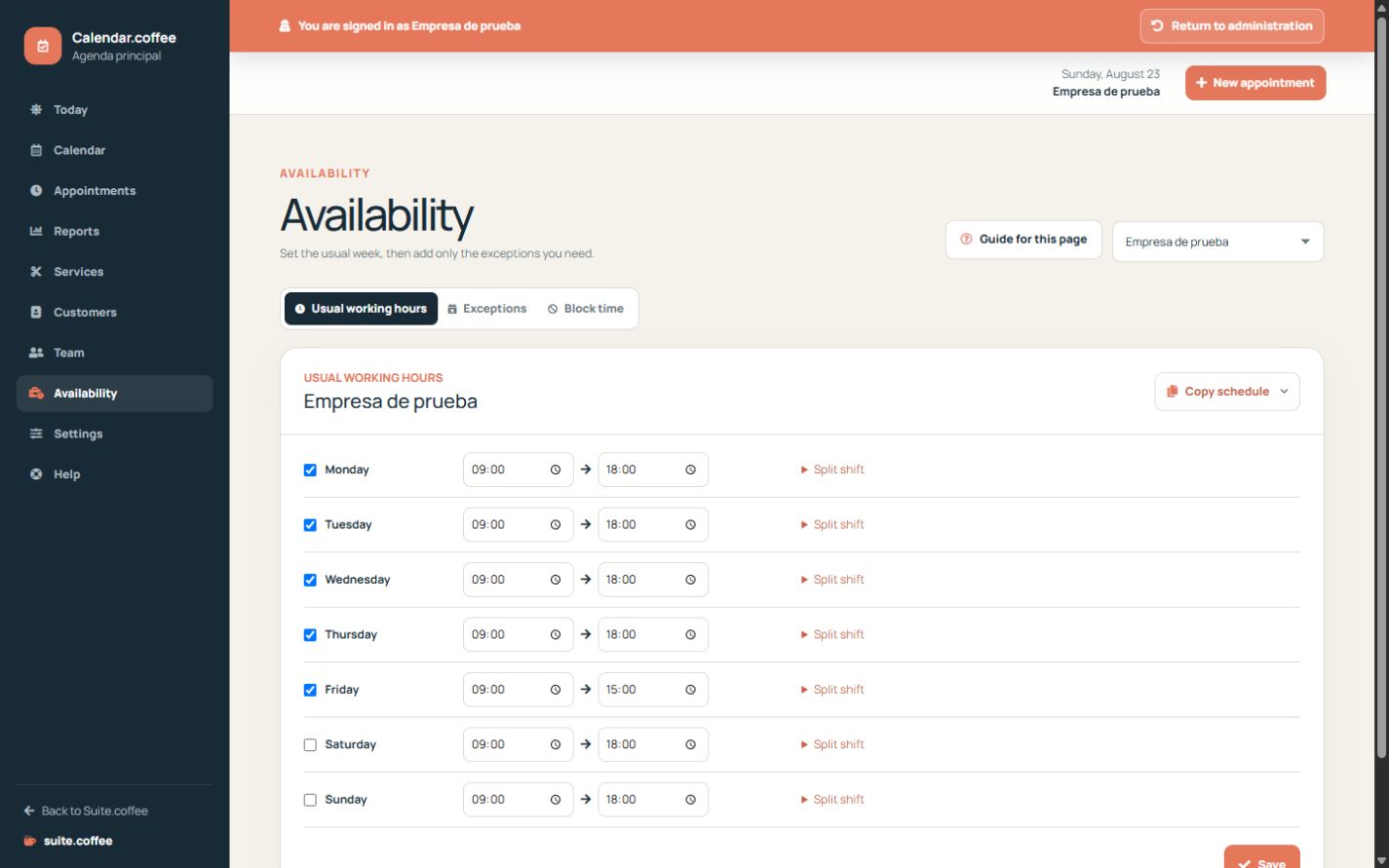
通常の週から始める
各専門職の通常の勤務時間帯を入力します。1日に2つの異なる勤務時間帯がある場合は、分割勤務を使用します。
日付ごとの例外を追加する
週単位のパターン全体を変更せず、特定の日付に休業や臨時の対応可能時間を設定します。カレンダーでは、日付ごとの例外が通常のスケジュールより優先されます。
予定を入れない時間をブロックする
予約を受け付けない会議、移動、社内業務にはブロックを使用します。時間を確保するために架空の顧客予約を作成しないでください。
手順
- ページ上部で専門職を選択します。
- 「通常の勤務時間」で各勤務日を設定し、必要に応じて分割勤務を使用します。
- 同じ時間帯が実際に適用される曜日にのみ、月曜日の設定をコピーします。
- 「例外」で、特定の日付の休業または臨時営業を追加します。
- 「時間をブロック」で、会議、移動、社内業務の時間を確保します。
- カレンダーに戻り、対象の時間帯が予約候補として表示されなくなったことを確認します。
最終確認
- すべての時間帯で、開始時刻が終了時刻より前になっている。
- 臨時の変更に例外を使用し、通常の週を上書きしていない。
- ブロックが必要な専門職と時間帯だけを対象にしている。
ヒント: 予約を作成できない場合は、サービスの割り当てや既存の予約とあわせて、まず対応可能時間を確認します。