










分层设置可用时间:常规工作时间、指定日期的例外安排和已占用时间段。
开始前
- 选择要编辑日程的专业人员。
- 准备好常规工作周安排以及已知的关闭日期或特别开放日期。
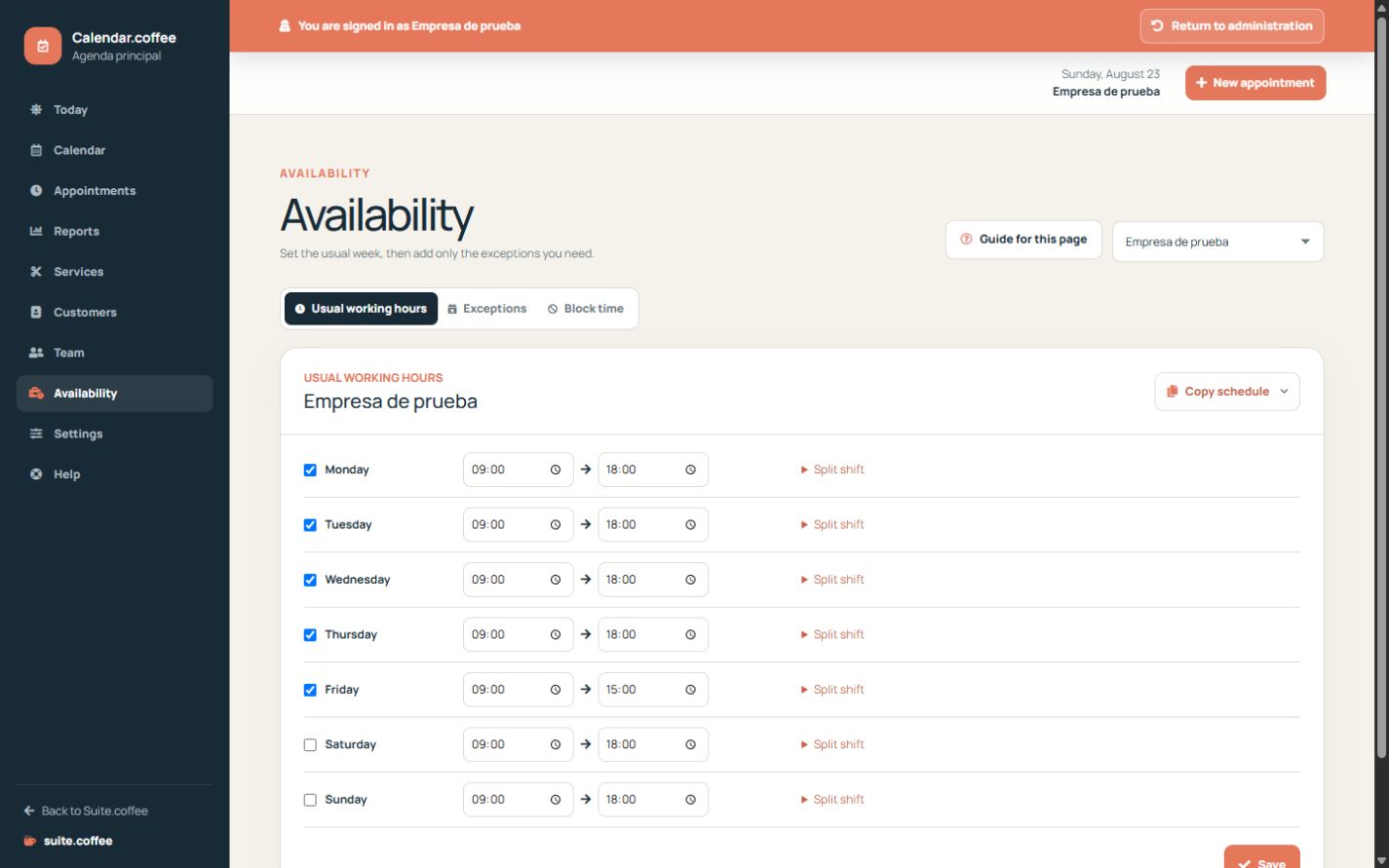
先设置常规工作周
为每位专业人员输入固定工作时段。如果一天包含两个独立的工作时段,请使用分段工作时间。
为指定日期添加例外
针对特定日期创建关闭或额外可用时间,而不是修改整个每周模式。日历会优先应用指定日期的例外安排。
屏蔽已占用时间
对于不应接受预约的会议、出行或内部工作,请使用屏蔽时段。不要创建虚假的客户预约来预留时间。
操作步骤
- 在页面顶部选择专业人员。
- 在“常规工作时间”中设置每个工作日的时间,需要时使用分段工作时间。
- 仅当其他日期确实适用相同时间段时,才复制星期一的安排。
- 在“例外”中,为特定日期添加关闭或额外开放时间。
- 在“屏蔽时段”中预留会议、出行或内部工作时间。
- 返回日历,确认受影响的时段不再提供。
最终检查
- 每个时间段的开始时间早于结束时间。
- 一次性变更使用例外设置,而不是重写常规工作周。
- 屏蔽时段仅覆盖必要的专业人员和时间范围。
提示:无法创建预约时,应首先检查可用时间,同时核对服务分配和现有预订。