










Construye la disponibilidad por capas: horario habitual, excepciones con fecha y bloqueos de tiempo ocupado.
Antes de empezar
- Selecciona el profesional cuyo horario vas a editar.
- Reúne la semana habitual y los cierres o aperturas especiales conocidos.
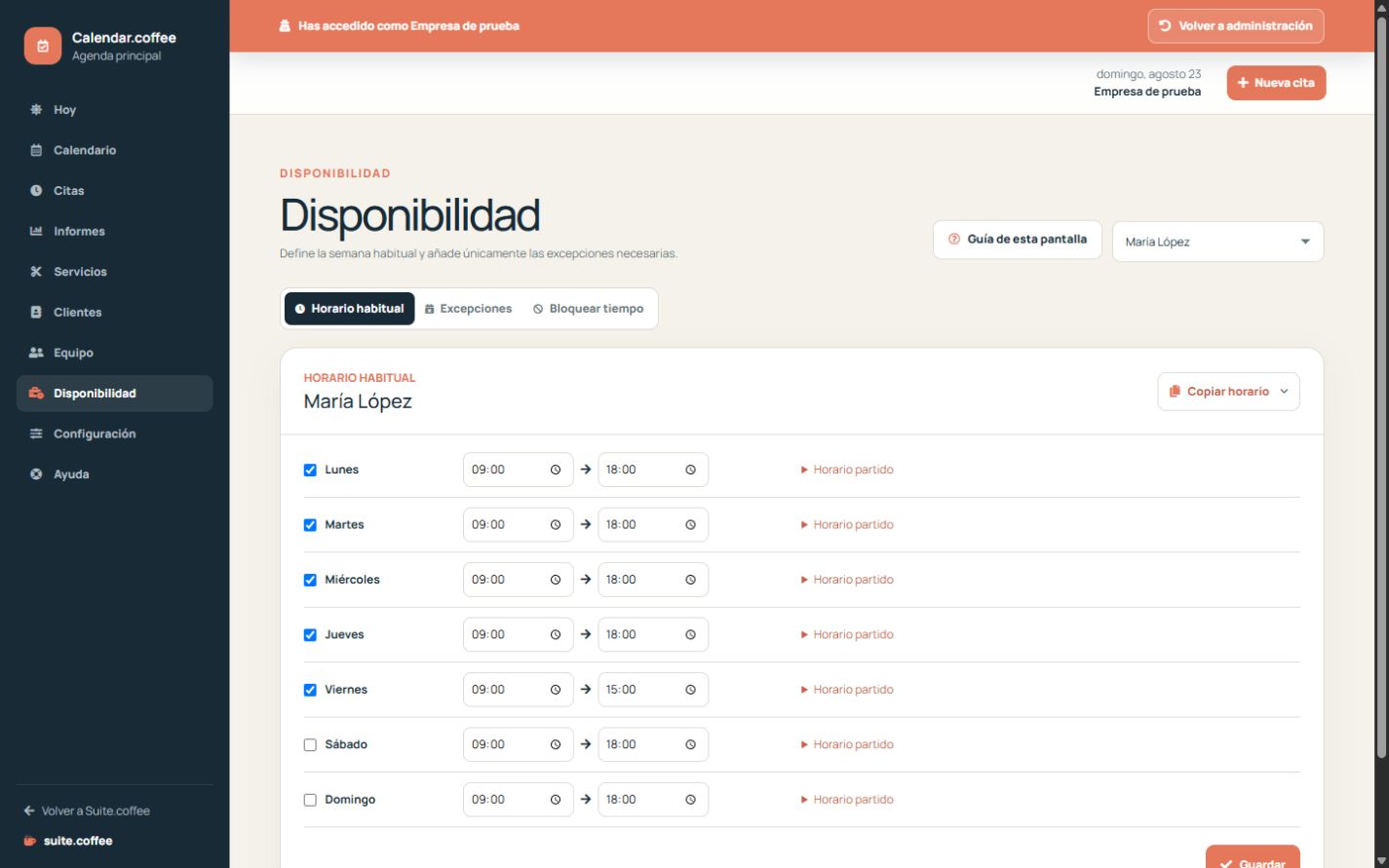
Empieza por la semana habitual
Introduce los periodos normales de trabajo de cada profesional. Usa horario partido cuando el día contenga dos tramos separados.
Añade excepciones por fecha
Crea un cierre o una apertura extraordinaria para una fecha concreta en lugar de modificar toda la semana. Calendar aplica la excepción fechada sobre el horario habitual.
Bloquea el tiempo ocupado
Usa un bloqueo para reuniones, desplazamientos o trabajo interno que no deba recibir citas. No crees una cita falsa para reservar tiempo.
Paso a paso
- Elige un profesional en la cabecera.
- En Horario habitual, configura cada día y usa horario partido cuando sea necesario.
- Copia el lunes solo si los mismos tramos se aplican realmente a otros días.
- En Excepciones, añade un cierre o una apertura para una fecha concreta.
- En Bloquear tiempo, reserva reuniones, desplazamientos o trabajo interno.
- Vuelve al calendario y comprueba que los huecos afectados ya no se ofrecen.
Comprobación final
- Cada tramo comienza antes de terminar.
- Los cambios puntuales usan excepciones en vez de reescribir la semana habitual.
- Los bloqueos afectan solo al profesional y tiempo necesarios.
Consejo: Cuando no se puede crear una cita, revisa primero disponibilidad junto con la asignación del servicio y las reservas existentes.