










Erfassen Sie jeden Termin mit dem richtigen Kunden, der richtigen Leistung, Fachkraft und dem tatsächlichen Ergebnis.
Bevor Sie beginnen
- Erstellen Sie die Leistung und weisen Sie mindestens eine Fachkraft zu.
- Prüfen Sie den Kunden anhand der E-Mail-Adresse oder Telefonnummer, um Duplikate zu vermeiden.
Termin erstellen
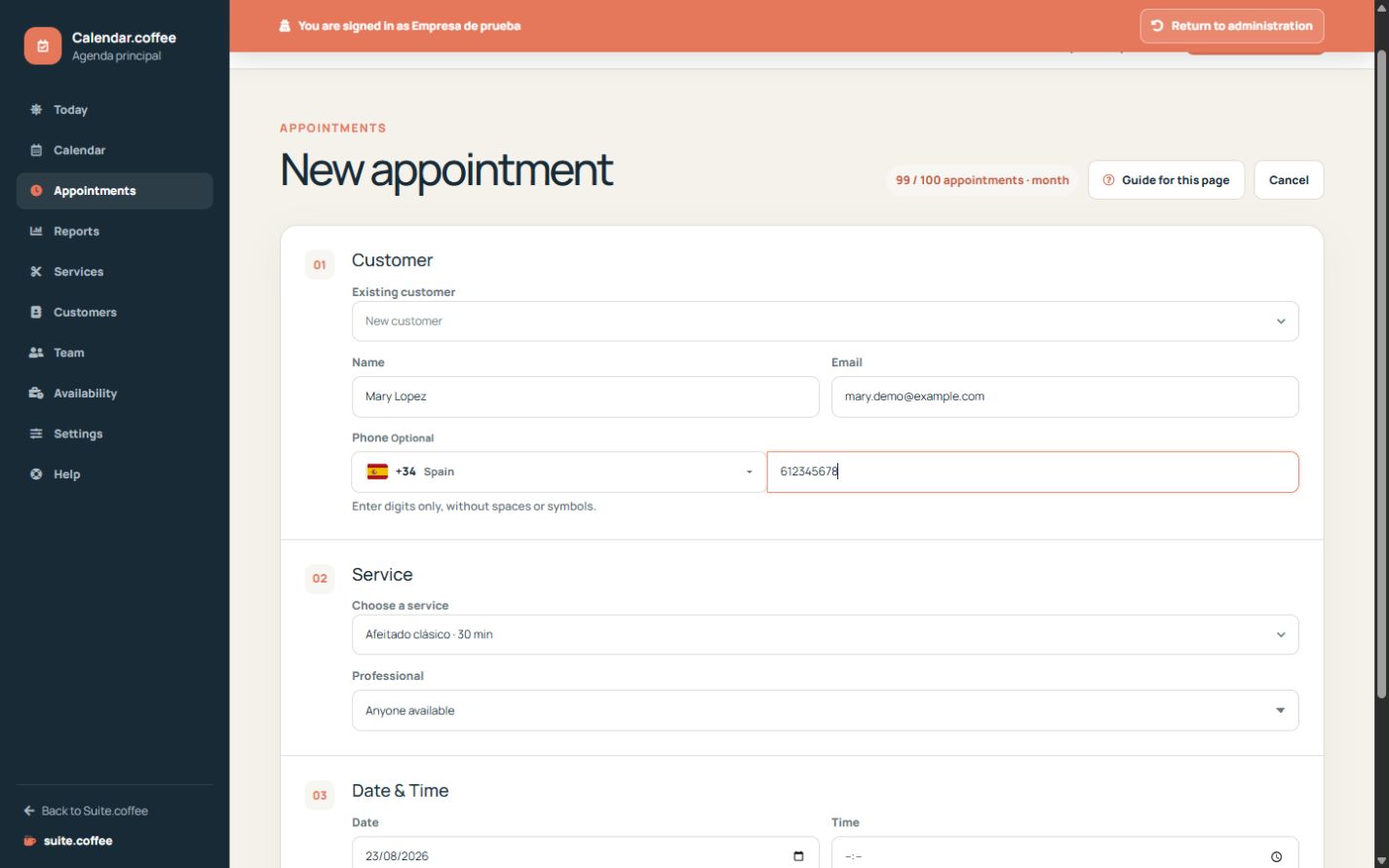
Wählen Sie einen bestehenden Kunden aus oder geben Sie einen neuen Kunden ein. Wählen Sie anschließend die Leistung, Fachkraft, das Datum und eine verfügbare Zeit aus. Fügen Sie Notizen nur hinzu, wenn sie für die Leistungserbringung hilfreich sind.
Verfügbarkeit beachten
Calendar berücksichtigt Leistungsdauer, Pufferzeiten, reguläre Arbeitszeiten, Ausnahmen, Zeitblöcke und bestehende Termine. Wenn eine Zeit nicht verfügbar ist, korrigieren Sie den Zeitplan, statt eine Überschneidung zu erzwingen.
Status aktuell halten
Verwenden Sie je nach tatsächlichem Ergebnis „bestätigt“, „abgeschlossen“, „storniert“ oder „nicht erschienen“. Durch eine Stornierung wird die belegte Zeit sofort freigegeben; eine Statusänderung bewahrt die Terminhistorie.
Schritt für Schritt
- Öffnen Sie Termine und wählen Sie Neuer Termin.
- Suchen Sie nach einem bestehenden Kunden; erstellen Sie nur dann einen neuen Datensatz, wenn kein Treffer vorhanden ist.
- Wählen Sie die Leistung und eine geeignete Fachkraft aus oder erlauben Sie die automatische Zuweisung.
- Geben Sie Datum und Uhrzeit ein und fügen Sie nur hilfreiche Leistungsnotizen hinzu.
- Bestätigen Sie den Termin und öffnen Sie anschließend die Details, um ihn zu prüfen.
- Markieren Sie ihn nach der Leistungserbringung entsprechend dem tatsächlichen Ergebnis als abgeschlossen, storniert oder nicht erschienen.
Abschließende Prüfung
- Die Kontaktdaten identifizieren die richtige Person.
- Dauer und Pufferzeit berücksichtigen die erwartete Belegungsdauer.
- Der Status entspricht dem tatsächlichen Verlauf.
Tipp: Wenn eine Zeit abgelehnt wird, prüfen Sie Verfügbarkeit, Ausnahmen, Zeitblöcke und bestehende Termine, statt eine Überschneidung zu erzwingen.