










Geef elke professional de juiste toegang, diensttoewijzingen en persoonlijke beschikbaarheid.
Voordat je begint
- Gebruik het echte zakelijke e-mailadres van de professional.
- Controleer de limiet voor professionals van het abonnement voordat je iemand toevoegt.
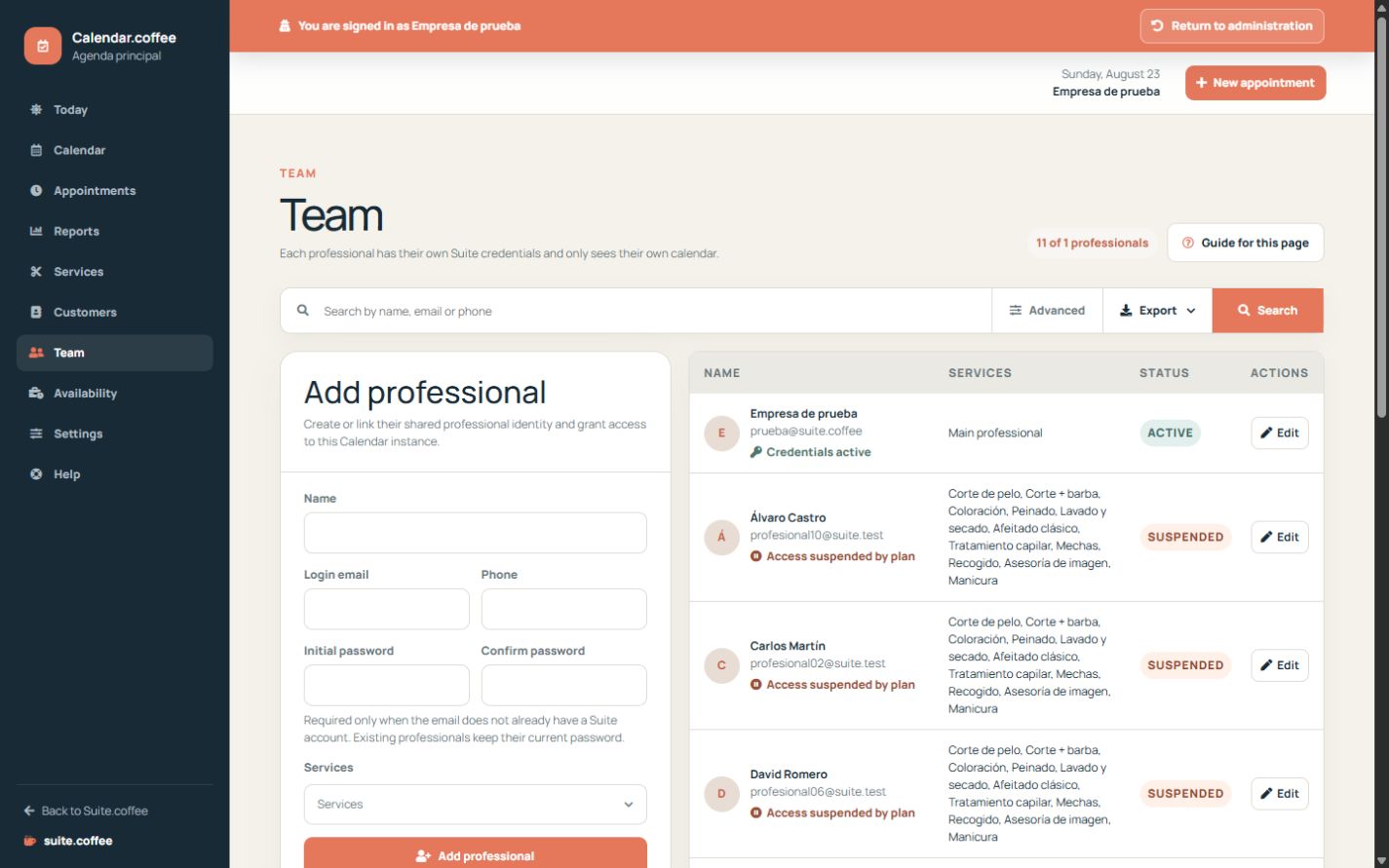
De professional toevoegen of koppelen
Gebruik het echte e-mailadres van de persoon om diens gedeelde professionele identiteit aan te maken of te koppelen. Bestaande Suite-professionals behouden hun inloggegevens; voor een nieuwe identiteit is een initieel wachtwoord nodig.
Diensten toewijzen
Selecteer alleen de diensten die deze persoon kan leveren. De agenda en openbare beschikbaarheid worden berekend op basis van die toewijzing en het rooster.
Abonnementswijzigingen veilig afhandelen
Als een professional vanwege de capaciteit wordt geschorst, blijven diens gegevens en toekomstige afspraken behouden. Controleer en wijs de betreffende toekomstige afspraken opnieuw toe voordat je het operationele rooster wijzigt.
Stap voor stap
- Open Team en zoek op naam, e-mailadres of telefoonnummer.
- Voeg de professional toe met het echte e-mailadres; stel alleen voor een nieuwe Suite-identiteit een initieel wachtwoord in.
- Selecteer alleen de diensten waarvoor de professional gekwalificeerd is.
- Sla de wijzigingen op en stel de werktijden in bij Beschikbaarheid.
- Gebruik Inloggen als wanneer je de beperkte operationele weergave wilt controleren.
- Controleer en wijs toekomstige afspraken opnieuw toe als de capaciteit iemand schorst.
Eindcontrole
- De toegangsstatus is actief.
- De toegewezen diensten passen bij de werkelijke rol.
- De professionele kalender bevat alleen het verwachte werk.
Tip: Deel geen inloggegevens van managers. Individuele toegang houdt machtigingen en operationele traceerbaarheid nauwkeurig.