










各専門職に、適切なアクセス権、サービスの割り当て、個別の対応可能時間を設定します。
始める前に
- 専門職本人が使用する業務用メールアドレスを登録します。
- 新しいユーザーを追加する前に、プランの専門職上限を確認します。
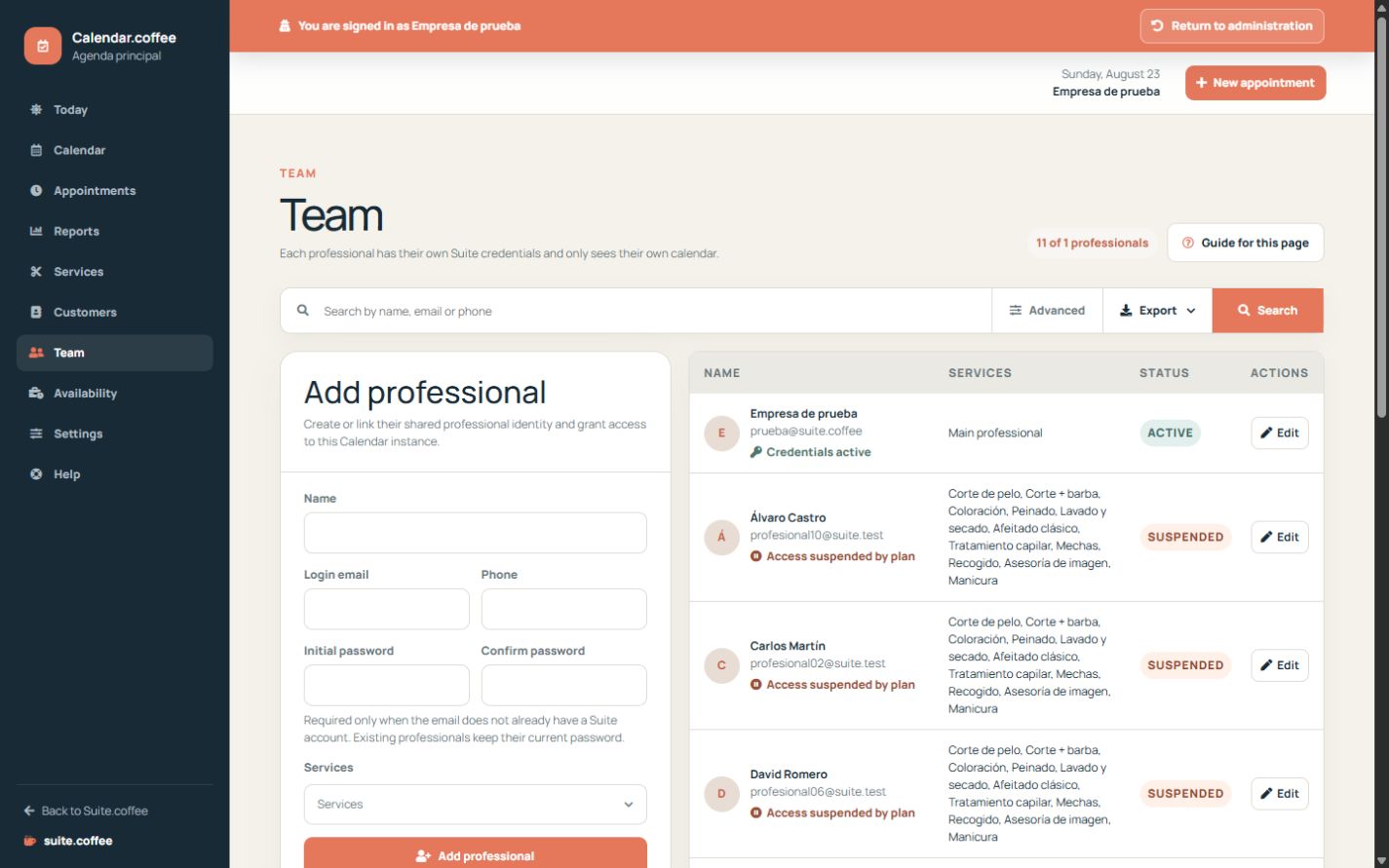
専門職を追加または連携する
本人の実際のメールアドレスを使用して、共有される専門職情報を作成または連携します。既存のSuite専門職の認証情報は保持されます。新しい情報には初期パスワードが必要です。
サービスを割り当てる
本人が提供できるサービスのみを選択します。予定と公開時の対応可能時間は、この割り当てとスケジュールに基づいて計算されます。
プラン変更に安全に対応する
定員の都合で専門職が停止されても、そのデータと今後の予約は保持されます。業務上の担当表を変更する前に、影響を受ける今後の予約を確認して再割り当てします。
手順
- 「チーム」を開き、名前、メールアドレス、電話番号で検索します。
- 本人の実際のメールアドレスで専門職を追加します。新しいSuite情報の場合のみ初期パスワードを設定します。
- 本人が資格を持つサービスのみを選択します。
- 保存し、「対応可能時間」で勤務時間を設定します。
- 制限された業務画面を確認する必要がある場合は、「次のユーザーとしてサインイン」を使用します。
- 定員の都合で停止された場合は、今後の予約を確認して再割り当てします。
最終確認
- アクセス状態が有効になっている。
- 割り当てたサービスが実際の役割と一致している。
- 専門職のカレンダーに必要な業務だけが表示されている。
ヒント: 管理者の認証情報を共有しないでください。個別のアクセス権を使用すると、権限と業務の追跡性を正確に保てます。