










Geben Sie jeder Fachkraft den richtigen Zugriff, die passenden Leistungen und eine persönliche Verfügbarkeit.
Bevor Sie beginnen
- Verwenden Sie die tatsächliche geschäftliche E-Mail-Adresse der Fachkraft.
- Prüfen Sie vor dem Hinzufügen einer weiteren Person das Fachkräfte-Limit des Tarifs.
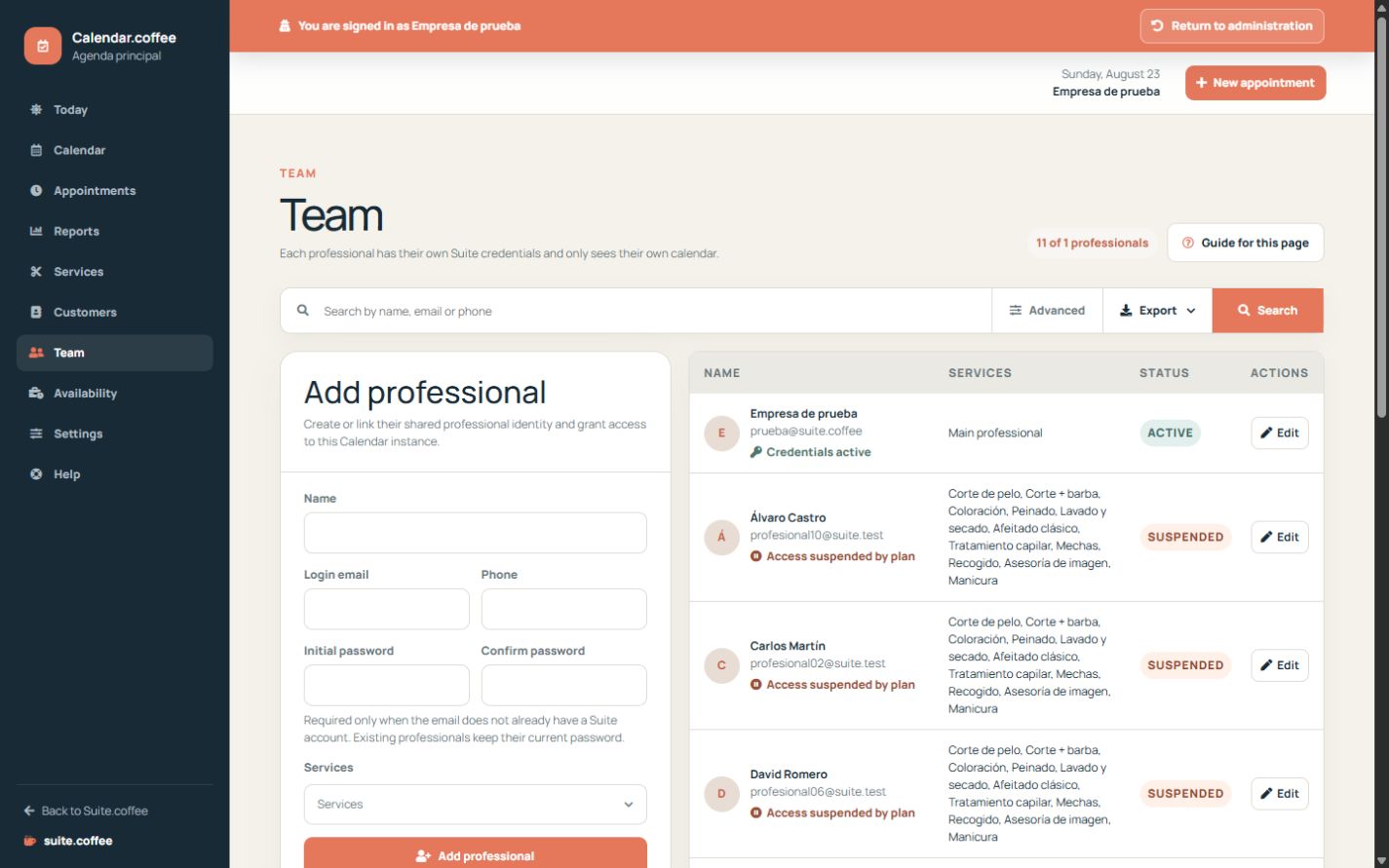
Fachkraft hinzufügen oder verknüpfen
Verwenden Sie die tatsächliche E-Mail-Adresse der Person, um ihre gemeinsame Fachkräfteidentität zu erstellen oder zu verknüpfen. Bereits vorhandene Suite-Fachkräfte behalten ihre Zugangsdaten; für eine neue Identität ist ein initiales Passwort erforderlich.
Leistungen zuweisen
Wählen Sie nur die Leistungen aus, die die betreffende Person erbringen kann. Ihre Agenda und öffentliche Verfügbarkeit werden anhand dieser Zuweisung und ihres Zeitplans berechnet.
Tarifänderungen sicher handhaben
Wenn eine Fachkraft wegen der Kapazitätsgrenze suspendiert wird, bleiben ihre Daten und zukünftigen Termine erhalten. Prüfen Sie betroffene zukünftige Termine und weisen Sie sie neu zu, bevor Sie den betrieblichen Einsatzplan ändern.
Schritt für Schritt
- Öffnen Sie Team und suchen Sie nach Name, E-Mail-Adresse oder Telefonnummer.
- Fügen Sie die Fachkraft mit ihrer tatsächlichen E-Mail-Adresse hinzu; legen Sie nur für eine neue Suite-Identität ein initiales Passwort fest.
- Wählen Sie nur die Leistungen aus, für die sie qualifiziert ist.
- Speichern Sie und legen Sie unter Verfügbarkeit die Arbeitszeiten fest.
- Verwenden Sie Anmelden als, wenn Sie ihre eingeschränkte operative Ansicht prüfen müssen.
- Wenn die Kapazitätsgrenze eine Person suspendiert, prüfen Sie deren zukünftige Termine und weisen Sie sie neu zu.
Abschließende Prüfung
- Der Zugriffsstatus ist aktiv.
- Die zugewiesenen Leistungen entsprechen der tatsächlichen Rolle.
- Der Kalender der Fachkraft enthält nur die erwarteten Arbeiten.
Tipp: Geben Sie keine Manager-Zugangsdaten weiter. Individuelle Zugriffe halten Berechtigungen und betriebliche Nachvollziehbarkeit korrekt.