










Verwenden Sie Heute für die unmittelbare Arbeit und die Kalenderansichten, um Kapazitäten über längere Zeiträume zu planen.
Bevor Sie beginnen
- Stellen Sie sicher, dass für jede Fachkraft Arbeitszeiten hinterlegt sind.
- Erfassen Sie Zeitblöcke und Datumsabweichungen, bevor Sie die freien Kapazitäten prüfen.
Beginnen Sie mit Heute
Die Übersicht hebt den nächsten Termin und die für den aktuellen Tag geplanten Arbeiten hervor. Verwenden Sie sie für eine schnelle operative Prüfung.
Wählen Sie die passende Ansicht
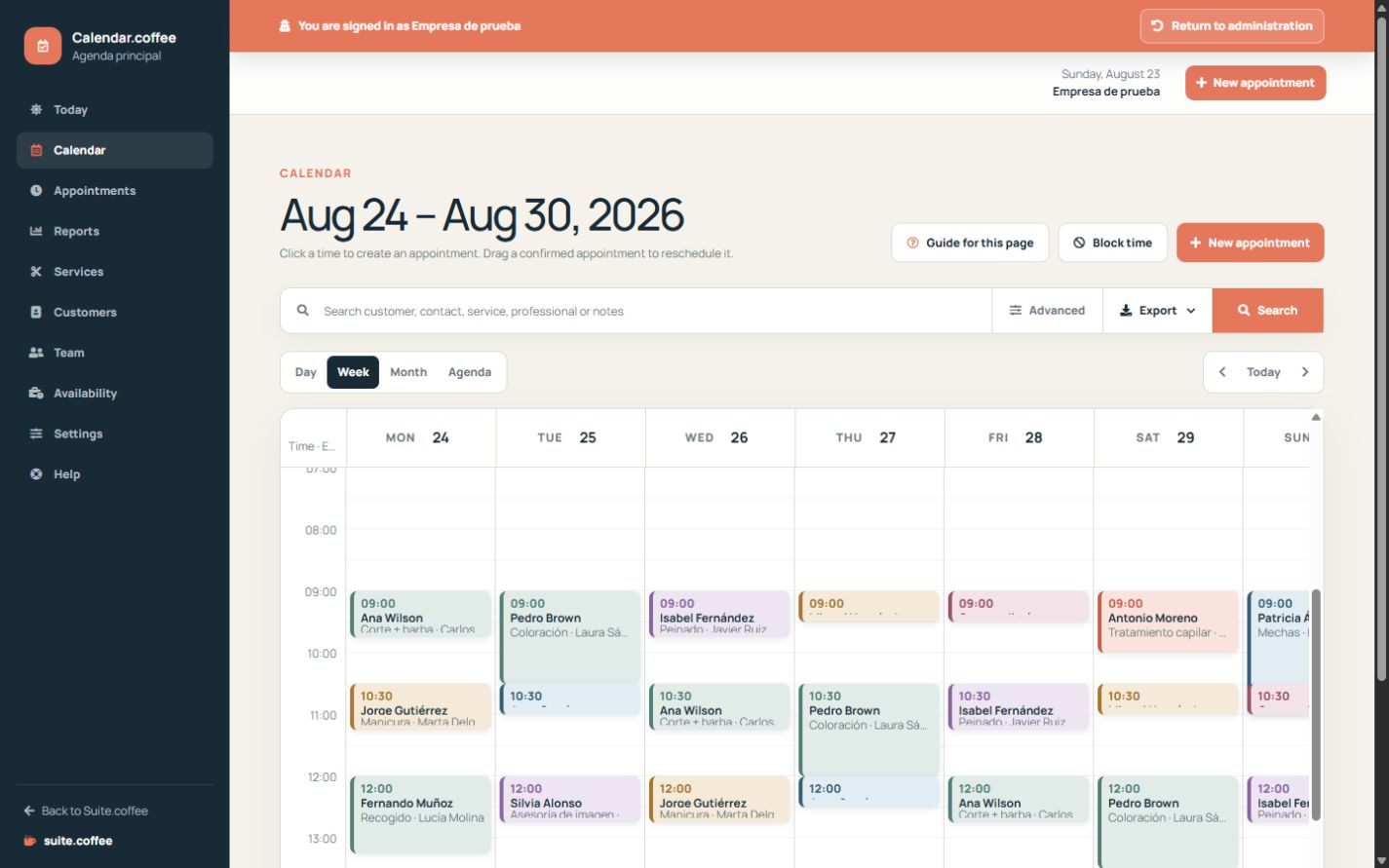
In der Tages- und Wochenansicht werden die Zeitpunkte detailliert angezeigt; der Monat vermittelt einen Überblick über die Kapazität und die Agenda liefert eine kompakte chronologische Liste. Mit Filtern lässt sich die Ansicht nach Fachkraft, Leistung, Status oder Suchtext eingrenzen.
Termine erstellen oder verschieben
Wählen Sie eine verfügbare Zeit aus, um einen neuen Termin zu beginnen. Einen bestätigten Termin können Sie auf eine andere zulässige Zeit ziehen; Calendar prüft vor dem Speichern die Verfügbarkeit der Fachkraft.
Schritt für Schritt
- Öffnen Sie Heute, um den nächsten Termin und anstehende Arbeiten zu ermitteln.
- Wechseln Sie zu Tag oder Woche, wenn genaue Zeitpunkte wichtig sind.
- Verwenden Sie Monat zur Prüfung der Kapazität oder Agenda für eine kompakte chronologische Liste.
- Filtern Sie nach Fachkraft, Leistung oder Status; verwenden Sie die Suche für Kunden- oder Kontaktdaten.
- Wählen Sie eine freie Zeit, um einen Termin zu erstellen, oder ziehen Sie einen bestätigten Termin auf einen zulässigen Zeitraum.
Abschließende Prüfung
- Die ausgewählte Ansicht und das Datum entsprechen dem geprüften Zeitraum.
- Die Filter sind deaktiviert, bevor Sie davon ausgehen, dass ein Termin fehlt.
- Ein verschobener Termin wird zur neuen Zeit angezeigt und bleibt korrekt zugewiesen.
Tipp: Verwenden Sie für Besprechungen oder Anfahrten einen Zeitblock. Ein fingierter Termin verfälscht die Kundenhistorie und Berichte.