










当日の業務には「今日」を使い、より長い期間の稼働状況を計画するにはカレンダー表示を使います。
始める前に
- 各専門職に勤務時間が設定されていることを確認します。
- 空き状況を確認する前に、時間ブロックと日付ごとの例外を登録します。
「今日」から始める
概要には、次の予約と当日の予定業務が表示されます。日々の業務状況をすばやく確認する際に使用します。
適切な表示を選ぶ
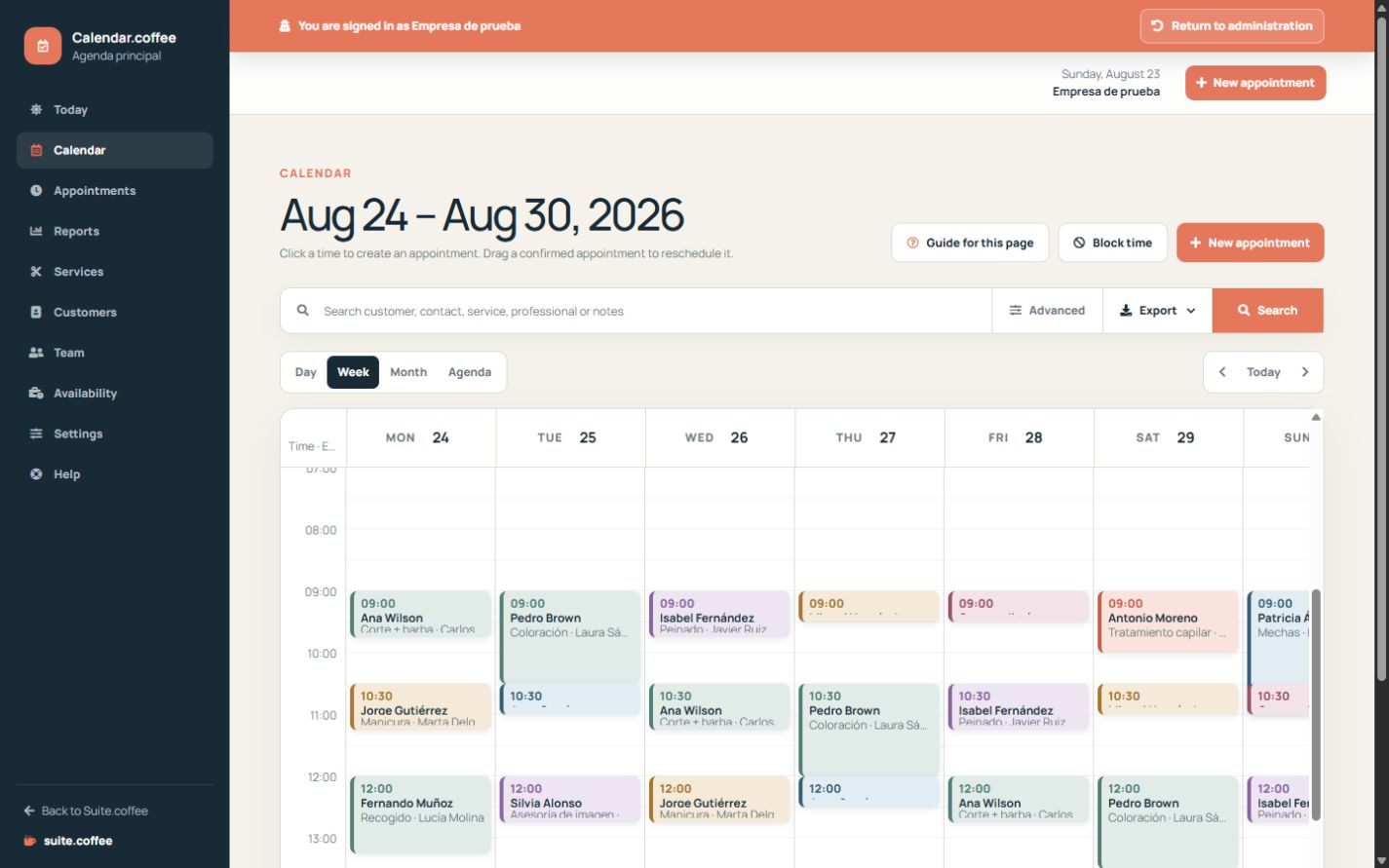
日表示と週表示では時間を詳しく確認でき、月表示では稼働状況を把握できます。「予定一覧」では、時系列の簡潔な一覧を確認できます。フィルターを使うと、専門職、サービス、ステータス、検索文字列で表示を絞り込めます。
予約を作成・移動する
空いている時間を選択すると、新しい予約を開始できます。確定済みの予約は、別の有効な時間帯へドラッグして移動できます。カレンダーでは、変更を保存する前に専門職の対応可能時間を確認します。
手順
- 「今日」を開き、次の予約と未完了の業務を確認します。
- 正確な時間を確認する必要がある場合は、日表示または週表示に切り替えます。
- 稼働状況の確認には月表示、時系列の簡潔な一覧には「予定一覧」を使用します。
- 専門職、サービス、ステータスで絞り込みます。顧客や連絡先の情報を検索するには検索を使用します。
- 空いている時間を選択して予約を作成するか、確定済みの予約を有効な時間帯へドラッグします。
最終確認
- 選択した表示と日付が、確認対象の期間と一致している。
- 予約が見つからないと判断する前に、フィルターを解除している。
- 移動した予約が新しい時間に表示され、正しい担当者に割り当てられている。
ヒント: 会議や移動には時間ブロックを使用します。架空の予約を作成すると、顧客履歴やレポートが不正確になります。