







Zobrazení Dnes použijte pro okamžitou práci a zobrazení kalendáře k plánování kapacity na delší období.
Než začnete
- Ujistěte se, že každý odborník má nastavenou pracovní dobu.
- Před kontrolou volné kapacity zadejte bloky a výjimky pro konkrétní data.
Začněte zobrazením Dnes
Přehled zvýrazňuje nejbližší schůzku a práci naplánovanou na aktuální den. Použijte jej k rychlé kontrole provozu.
Vyberte vhodné zobrazení
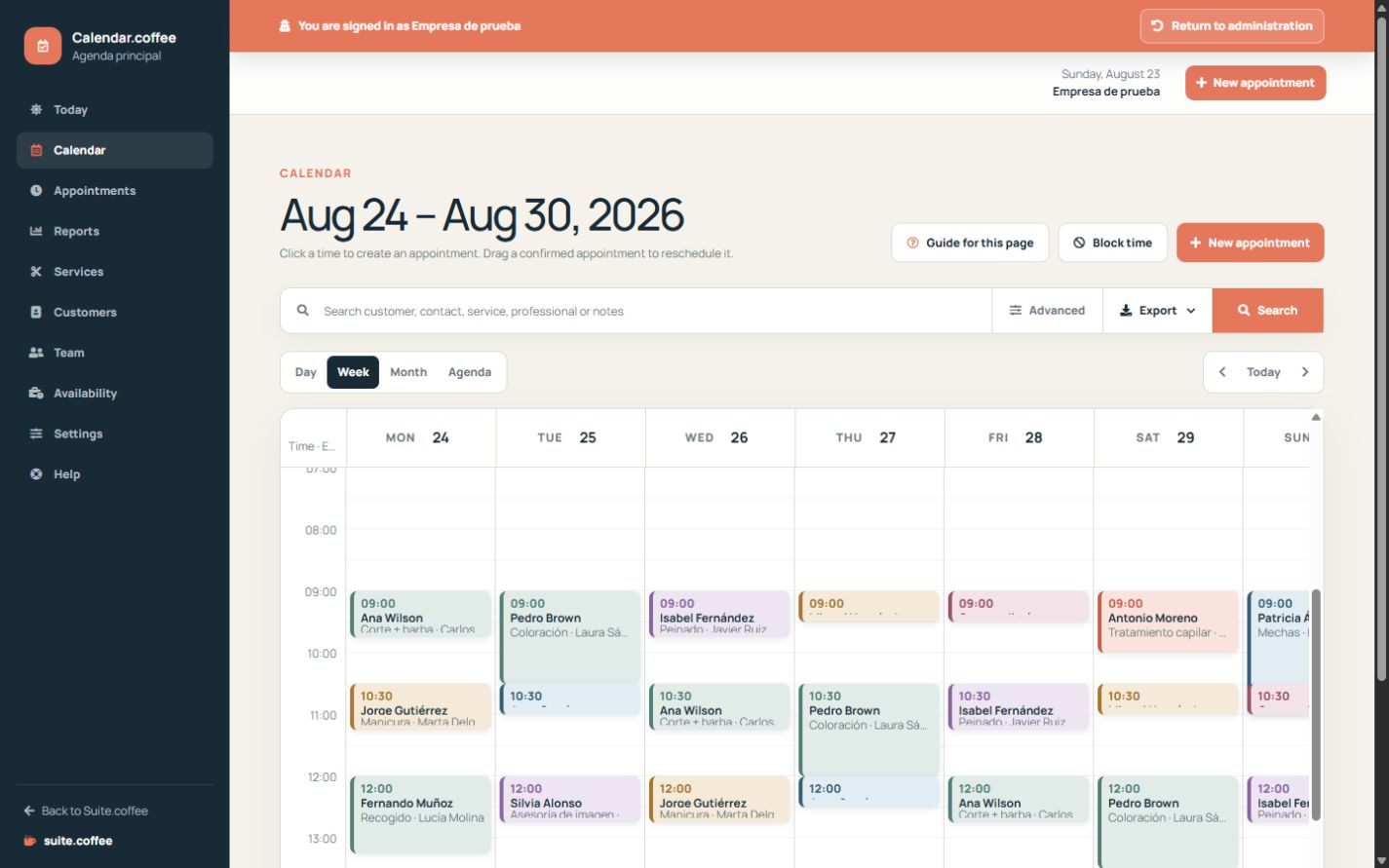
Zobrazení dne a týdne podrobně ukazují časové rozvržení, měsíc poskytuje kontext kapacity a Agenda nabízí kompaktní chronologický seznam. Pomocí filtrů omezíte zobrazení podle odborníka, služby, stavu nebo hledaného textu.
Vytvoření nebo přesunutí schůzek
Výběrem volného času zahájíte vytváření nové schůzky. Potvrzenou schůzku lze přetáhnout na jiný dostupný čas; Kalendář před uložením změny ověří dostupnost odborníka.
Postup krok za krokem
- Otevřete zobrazení Dnes a zjistěte nejbližší schůzku a nevyřízenou práci.
- Když potřebujete znát přesné časy, přepněte na zobrazení dne nebo týdne.
- Pomocí měsíčního zobrazení zkontrolujte kapacitu nebo použijte Agendu jako kompaktní chronologický seznam.
- Filtrujte podle odborníka, služby nebo stavu; pomocí vyhledávání najdete zákazníka nebo kontaktní údaje.
- Výběrem volného času vytvořte schůzku nebo přetáhněte potvrzenou schůzku na dostupný termín.
Závěrečná kontrola
- Vybrané zobrazení a datum odpovídají kontrolovanému období.
- Předpoklad, že schůzka chybí, ověřte po zrušení filtrů.
- Přesunutá schůzka se zobrazuje v novém čase a zůstává správně přiřazená.
Tip: Schůzky nebo cestu blokujte pomocí časového bloku. Fiktivní schůzka zkresluje historii zákazníka a přehledy.