










明確な期間内の予約状況を把握し、作業に必要な範囲だけをエクスポートします。
開始前の準備
- 予約ステータスを最新の状態にします。
- レポートを開く前に、確認したい内容と比較期間を決めます。
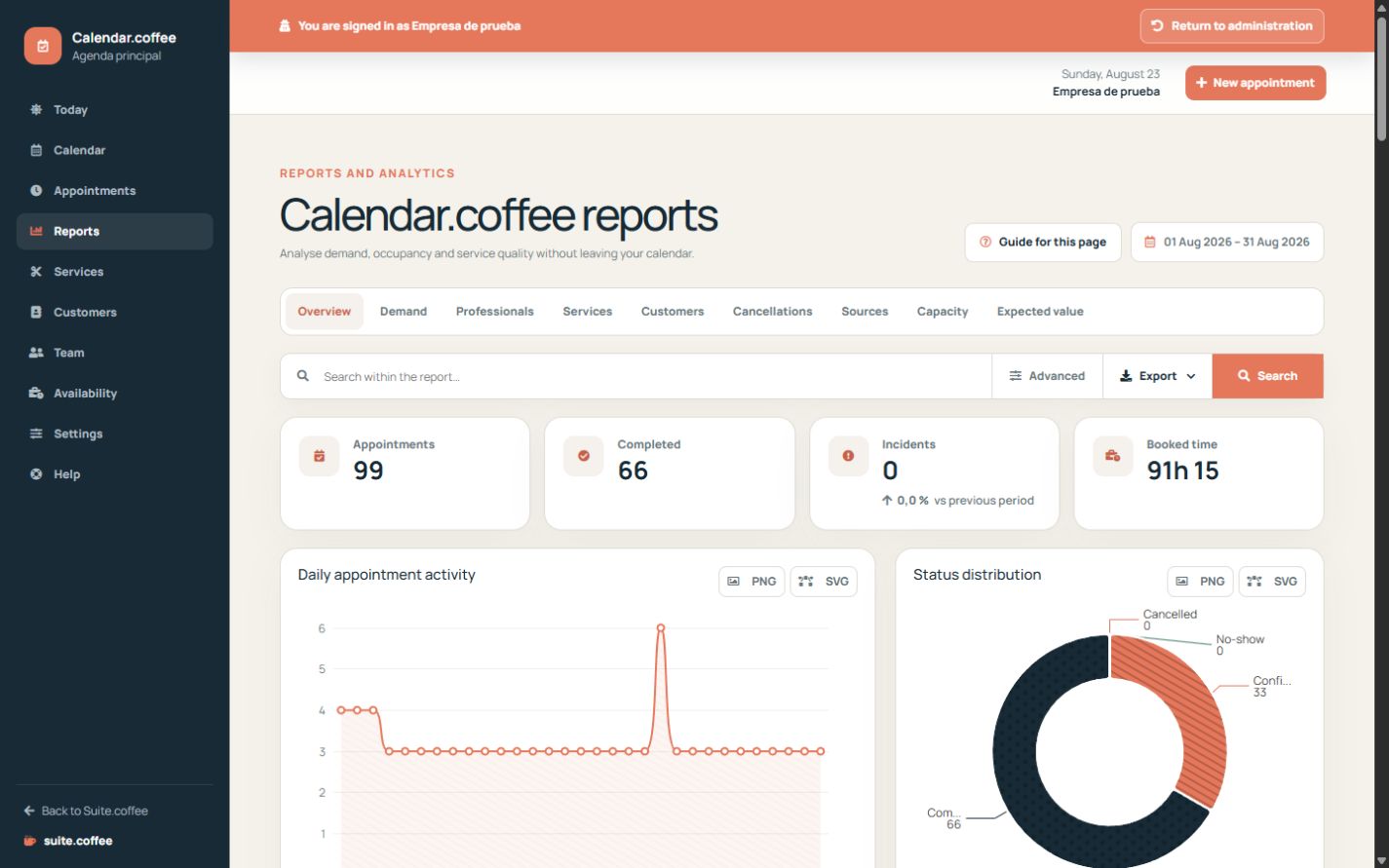
最初に期間を選択する
合計を確認する前に、レポート期間とフィルターを設定します。確定、完了、キャンセル、無断キャンセルの予約を比較し、業務量と実際に提供したサービスを区別します。
分布を確認する
サービス別・担当者別の内訳から、需要と対応能力の傾向を把握できます。件数だけを成果とみなさず、空き状況と合わせて確認します。
現在の範囲をエクスポートする
一覧とレポートのエクスポートには、対応しているフィルターが反映されます。ダウンロードしたファイルは選択時点のスナップショットであり、自動的には更新されません。
手順
- 「レポート」を開き、該当するレポートタブを選択します。
- 最初に期間を設定します。プリセットが合わない場合はカスタム範囲を指定します。
- 担当者、サービス、ステータス、予約元のフィルターを適用します。
- 主要指標をステータス別の分布と合わせて確認します。
- 結論を出す前に、グラフと詳細行を確認します。
- フィルター後の範囲、または特定のグラフをエクスポートして、さらに作業します。
最終確認
- 期間とフィルターが表示され、正しく設定されています。
- キャンセルや無断キャンセルの予約を、提供済みの業務と混同していません。
- エクスポート内容が、画面で確認した範囲と一致しています。
ヒント: 件数だけでは成果を判断できません。需要を空き状況と結果のステータスに照らして比較します。