


Analizuj aktywność związaną z wizytami w jasno określonym okresie i eksportuj tylko zakres potrzebny do danego zadania.
Zanim rozpoczniesz
- Dbaj o aktualność statusów wizyt.
- Określ pytanie i okres porównawczy przed otwarciem raportu.
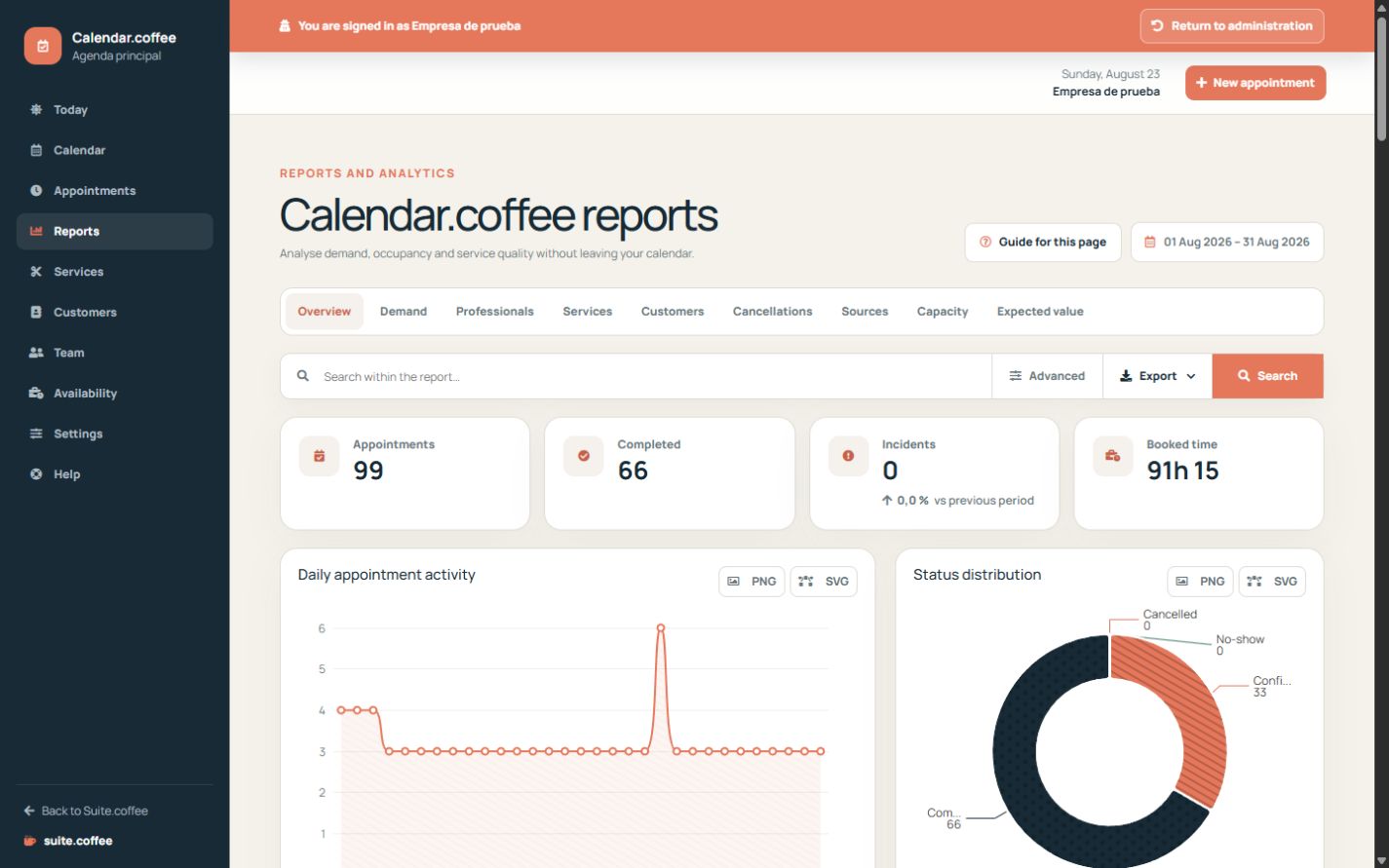
Najpierw wybierz okres
Przed interpretacją sum ustaw okres raportu i filtry. Porównuj wizyty potwierdzone, zrealizowane, anulowane oraz nieodbyte, aby odróżnić obciążenie pracą od zrealizowanych usług.
Przeanalizuj rozkład
Podział według usług i specjalistów pomaga rozpoznawać wzorce popytu i możliwości obsługi. Analizuj go razem z dostępnością, zamiast oceniać wyniki wyłącznie na podstawie liczby wizyt.
Eksportuj bieżący zakres
Eksporty list i raportów zachowują obsługiwane filtry. Pobrany plik jest migawką tego wyboru i nie aktualizuje się automatycznie.
Krok po kroku
- Otwórz Raporty i wybierz odpowiednią kartę raportu.
- Najpierw ustaw okres; użyj niestandardowego zakresu, jeśli gotowe opcje nie pasują.
- Zastosuj filtry specjalisty, usługi, statusu lub źródła.
- Analizuj główne wskaźniki razem z rozkładem statusów.
- Przejrzyj wykresy i szczegółowe wiersze przed wyciągnięciem wniosku.
- Eksportuj przefiltrowany zakres lub konkretny wykres do dalszej pracy.
Kontrola końcowa
- Okres i filtry są widoczne i prawidłowe.
- Wizyty anulowane i nieodbyte nie są mylone ze zrealizowaną pracą.
- Eksport zawiera ten sam zakres, który przeanalizowano na ekranie.
Wskazówka: Sama liczba wizyt nie świadczy o wynikach. Porównuj popyt z dostępnością i rezultatami według statusu.