


Configura la disponibilità su più livelli: orari di lavoro abituali, eccezioni con data e blocchi per il tempo occupato.
Prima di iniziare
- Seleziona il professionista di cui stai modificando l'orario.
- Raccogli la settimana abituale e le chiusure o aperture straordinarie note.
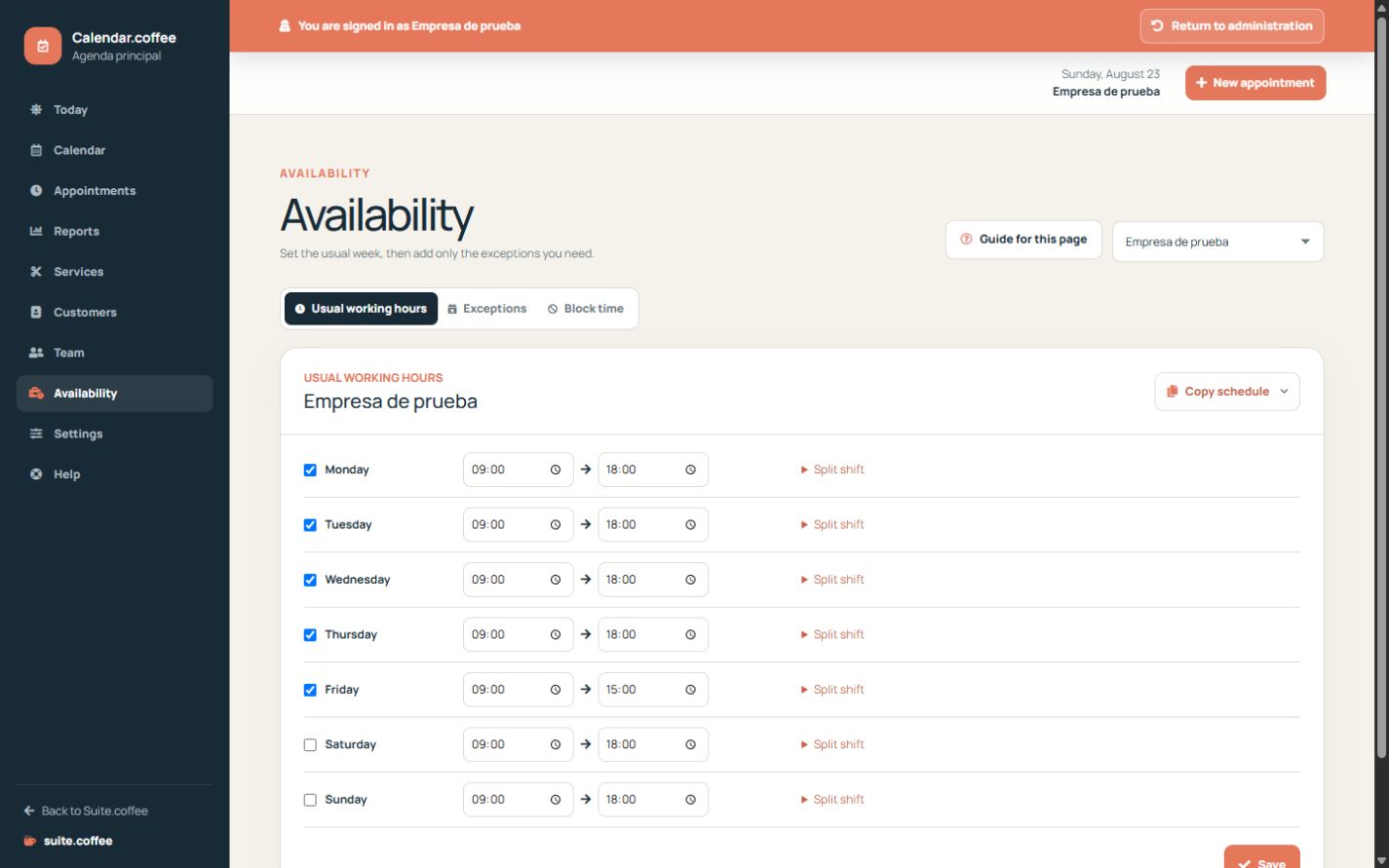
Inizia dalla settimana abituale
Inserisci i periodi di lavoro regolari di ogni professionista. Usa gli orari spezzati quando la giornata comprende due intervalli di lavoro distinti.
Aggiungi eccezioni per date specifiche
Crea una chiusura o una disponibilità aggiuntiva per una data specifica invece di modificare l'intero schema settimanale. Calendar applica l'eccezione con data in sostituzione dell'orario abituale.
Blocca il tempo occupato
Usa un blocco per riunioni, trasferte o lavoro interno che non deve ricevere appuntamenti. Non creare un appuntamento cliente fittizio per riservare tempo.
Passo dopo passo
- Scegli un professionista nell'intestazione della pagina.
- In Orari di lavoro abituali, imposta ogni giorno lavorativo e usa il turno spezzato quando necessario.
- Copia il lunedì solo quando gli stessi intervalli si applicano realmente agli altri giorni.
- In Eccezioni, aggiungi una chiusura o un'apertura aggiuntiva per una data specifica.
- In Blocca tempo, riserva riunioni, trasferte o lavoro interno.
- Torna al calendario e verifica che le fasce interessate non siano più disponibili.
Verifica finale
- Ogni intervallo inizia prima di terminare.
- Le modifiche una tantum usano le eccezioni invece di riscrivere la settimana abituale.
- I blocchi coprono solo il professionista e l'intervallo di tempo necessari.
Suggerimento: Quando non è possibile creare un appuntamento, verifica innanzitutto la disponibilità, insieme all'assegnazione del servizio e alle prenotazioni esistenti.