


Zapewnij każdemu specjaliście właściwy dostęp, przypisane usługi i indywidualną dostępność.
Zanim zaczniesz
- Użyj prawdziwego służbowego adresu e-mail specjalisty.
- Przed dodaniem kolejnej osoby sprawdź limit specjalistów w planie.
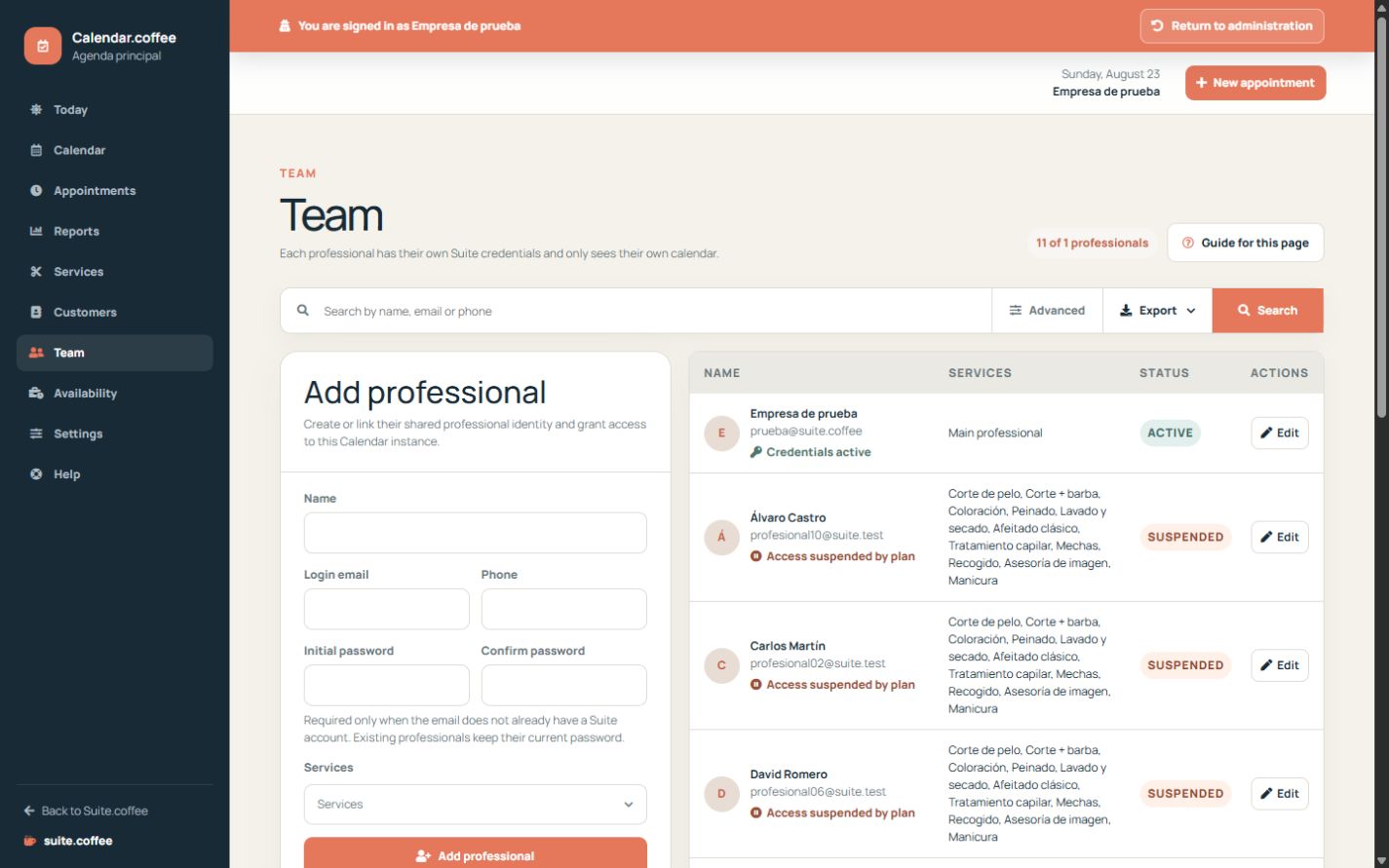
Dodaj specjalistę lub połącz z istniejącym
Użyj prawdziwego adresu e-mail osoby, aby utworzyć lub połączyć jej wspólny profil specjalisty. Istniejący specjaliści Suite zachowują dane logowania; nowy profil wymaga ustawienia początkowego hasła.
Przypisz usługi
Wybierz tylko usługi, które dana osoba może świadczyć. Jej agenda i publiczna dostępność są obliczane na podstawie tego przypisania i jej harmonogramu.
Bezpiecznie obsługuj zmiany planu
Jeśli specjalista zostanie zawieszony z powodu limitu, jego dane i przyszłe wizyty pozostaną. Przed zmianą grafiku sprawdź przyszłe wizyty, których to dotyczy, i przypisz je ponownie.
Krok po kroku
- Otwórz Zespół i wyszukaj osobę po imieniu i nazwisku, adresie e-mail lub numerze telefonu.
- Dodaj specjalistę, używając jego prawdziwego adresu e-mail; ustaw początkowe hasło tylko dla nowego profilu Suite.
- Wybierz wyłącznie usługi, do świadczenia których ma kwalifikacje.
- Zapisz dane i określ godziny pracy w sekcji Dostępność.
- Użyj opcji Zaloguj jako, aby sprawdzić jego ograniczony widok operacyjny.
- Jeśli limit zawiesi osobę, sprawdź jej przyszłe wizyty i przypisz je ponownie.
Końcowa kontrola
- Dostęp jest aktywny.
- Przypisane usługi odpowiadają rzeczywistej roli.
- Kalendarz specjalisty zawiera wyłącznie oczekiwaną pracę.
Wskazówka: Nie udostępniaj danych logowania kierownika. Indywidualny dostęp zapewnia prawidłowe uprawnienia i identyfikowalność działań operacyjnych.