


Assegna a ogni professionista l'accesso corretto, i servizi pertinenti e la disponibilità personale.
Prima di iniziare
- Usa l'indirizzo email di lavoro effettivo del professionista.
- Verifica il limite di professionisti previsto dal piano prima di aggiungere un'altra persona.
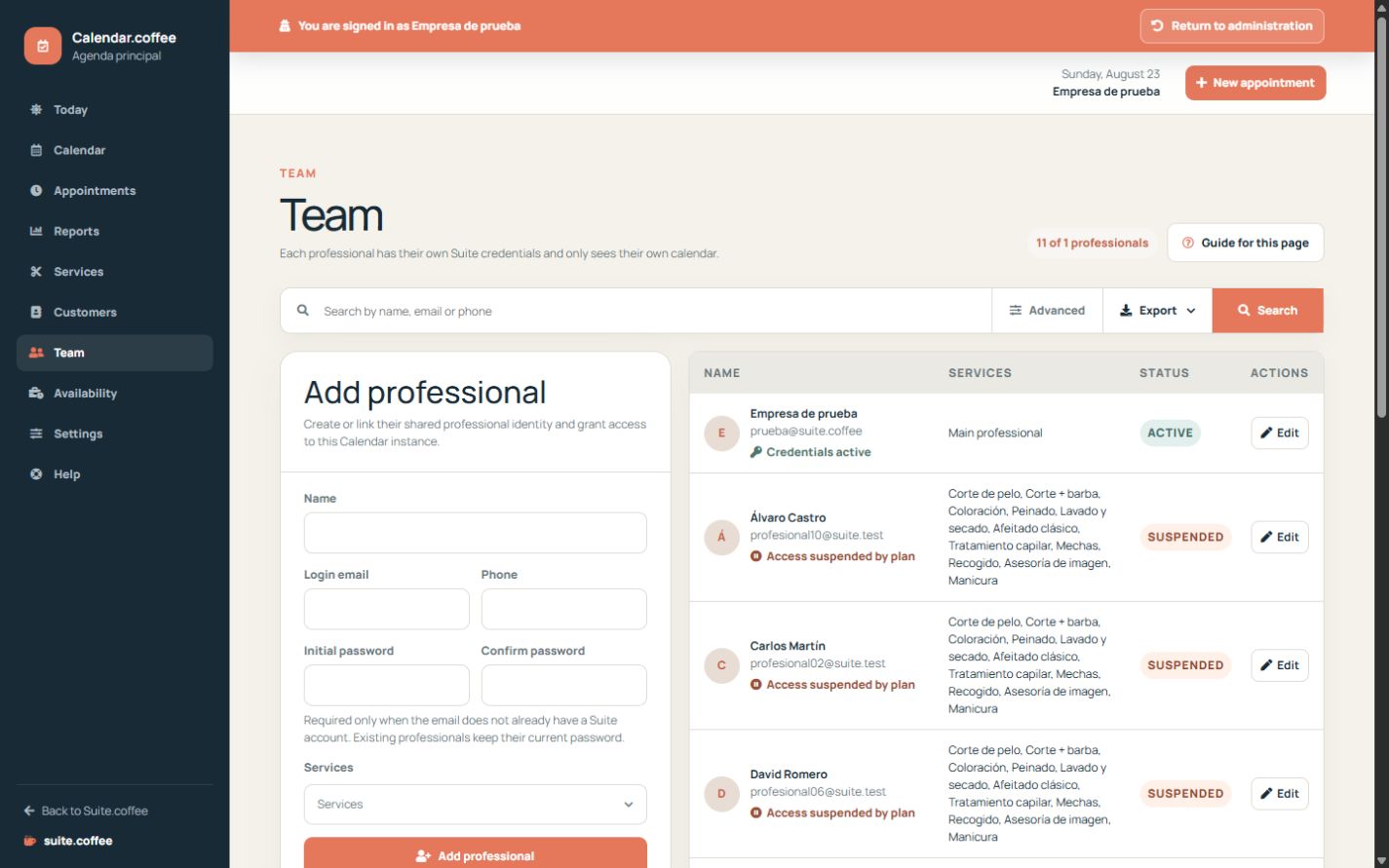
Aggiungi o collega il professionista
Usa l'indirizzo email effettivo della persona per creare o collegare la sua identità professionale condivisa. I professionisti Suite esistenti mantengono le proprie credenziali; per una nuova identità è necessaria una password iniziale.
Assegna i servizi
Seleziona solo i servizi che la persona può erogare. La sua agenda e la disponibilità pubblica vengono calcolate in base a questa assegnazione e al suo orario.
Gestisci in sicurezza le modifiche al piano
Se un professionista viene sospeso per il superamento del limite previsto, i suoi dati e gli appuntamenti futuri restano disponibili. Esamina e riassegna gli appuntamenti futuri interessati prima di modificare i turni operativi.
Passo dopo passo
- Apri Squadra e cerca per nome, email o telefono.
- Aggiungi il professionista con il suo indirizzo email effettivo; imposta una password iniziale solo per una nuova identità Suite.
- Seleziona solo i servizi per i quali è qualificato.
- Salva e definisci l'orario di lavoro in Disponibilità.
- Usa Accedi come quando devi verificare la sua vista operativa limitata.
- Se il superamento del limite sospende una persona, esamina e riassegna i suoi appuntamenti futuri.
Verifica finale
- Lo stato dell'accesso è attivo.
- I servizi assegnati corrispondono al ruolo effettivo.
- Il calendario del professionista contiene solo il lavoro previsto.
Suggerimento: Non condividere le credenziali dei responsabili. Gli accessi individuali mantengono accurate le autorizzazioni e la tracciabilità operativa.