










Richten Sie die Buchungsseite einmal ein, damit Kunden nur gültige Services, Fachkräfte und Zeiten sehen.
Bevor Sie beginnen
- Erstellen Sie mindestens einen Service und eine aktive Fachkraft.
- Bestätigen Sie Land, Zeitzone, Währung und Hauptsprache des Unternehmens.
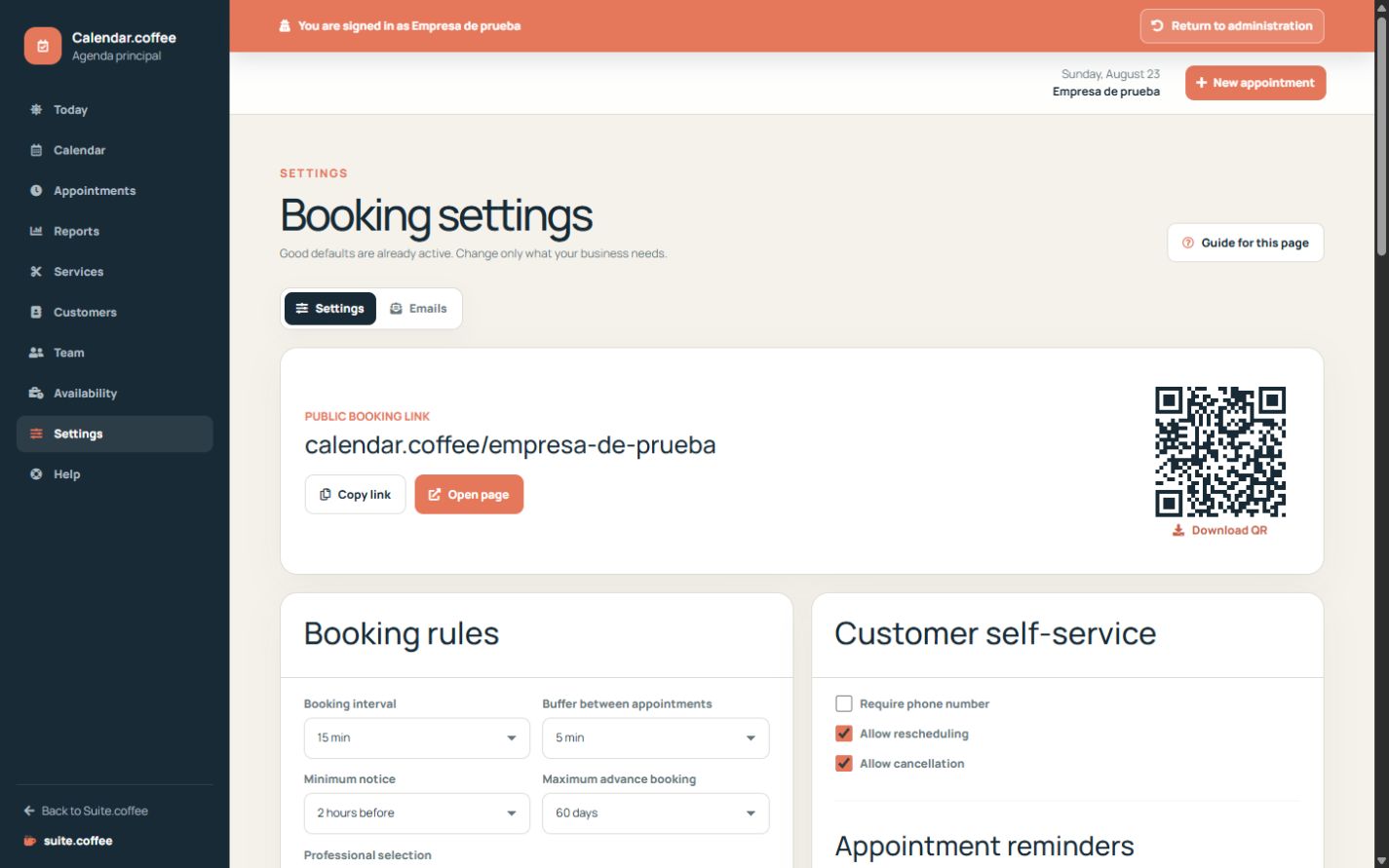
Ersteinrichtung abschließen
Erstellen Sie den ersten buchbaren Service und legen Sie die üblichen Arbeitszeiten fest. Calendar verwendet Land, Zeitzone, Währung und Hauptsprache der Instanz für öffentliche Datumsangaben und Preise.
Buchungsregeln prüfen
Wählen Sie Buchungsintervall, Vorlaufzeit, maximalen Buchungsvorlauf und Puffer zwischen Terminen. Legen Sie fest, ob Kunden eine Fachkraft auswählen, Termine verschieben oder stornieren dürfen.
Die richtige Seite teilen
Verwenden Sie die in den Einstellungen angezeigte Buchungs-URL oder den QR-Code. Der öffentliche Ablauf überprüft die E-Mail-Adresse des Kunden vor der Bestätigung eines Termins; ein Suite-Konto wird dabei nicht erstellt.
Schritt für Schritt
- Öffnen Sie in der Calendar-Seitenleiste die Einstellungen.
- Prüfen Sie den öffentlichen Buchungslink und öffnen Sie ihn in einem separaten Tab.
- Legen Sie Buchungsintervall, Vorlaufzeit, maximalen Buchungsvorlauf und Puffer fest.
- Legen Sie fest, wie Fachkräfte zugewiesen werden und ob Kunden Termine verschieben oder stornieren dürfen.
- Speichern Sie und führen Sie mit einer Test-E-Mail-Adresse eine Testbuchung durch.
Abschließende Prüfung
- Öffentliche Datumsangaben verwenden die erwartete Zeitzone und Sprache.
- Preise verwenden die konfigurierte Währung.
- Die Testbuchung bietet nur gültige Services und verfügbare Fachkräfte an.
Tipp: Ändern Sie regionale Einstellungen, bevor Sie den Link veröffentlichen. Bestehende Geldbeträge werden bei einer Währungsänderung nicht umgerechnet.